なぜ先に 3D で組むのか
AI にカットを 1 枚ずつ描かせると、カットが変わるたびに部屋や人の位置がずれます。窓が左にあったのに次のカットでは右、ということがよく起きます。文章を長くしても、カメラの位置はなかなか伝わりません。
映画の現場では、撮る前に場面を簡単な 3D で組んで決めます。ショットの配置は、それを人形・小道具・カメラでできる道具です。配置を組むのは無料です。
1. 場面を組む
- ショットの配置を開き、ショットを文章で書く(ログインが要ります)か、「空の場所から始める」を押します(ログインなしで使えます)。
- 人や小道具を足して矢印で動かし、カメラは回す・寄る・平行に動かすで調整します。
- 画面の比率(16:9・9:16・1:1・21:9)とレンズを選びます。
2. 人形にポーズを付ける
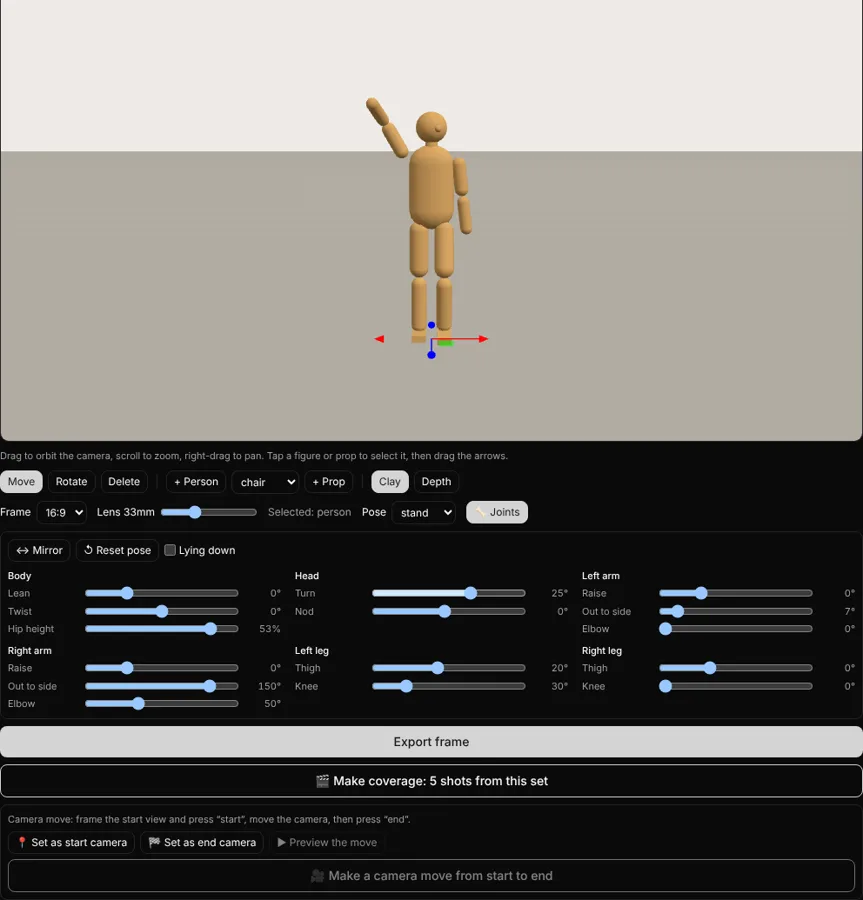
人形を選んで「関節」を開くと、体の前かがみとひねり、頭の向きとうなずき、左右の腕と脚を 1 つずつ動かせます。「左右を入れかえる」「寝かせる」「ポーズを戻す」もあります。左右は人形から見た左右です。
頭に小さな鼻が付いているので、顔の向きが分かります。肩越しのカットで役に立ちます。
3. 1 つの配置から 5 カット
「この配置から 5 カットを作る」を押すと、同じ配置から定番の 5 つのカメラが一度にできます。
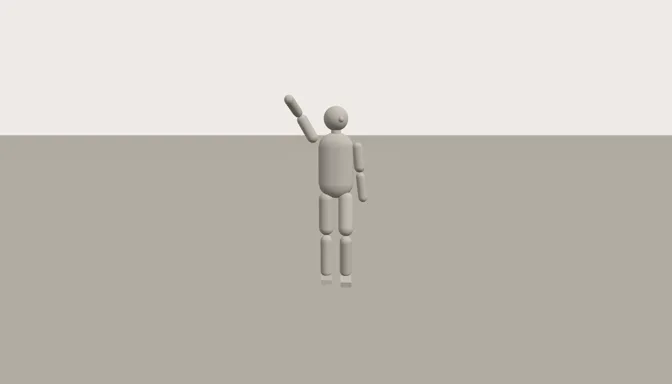
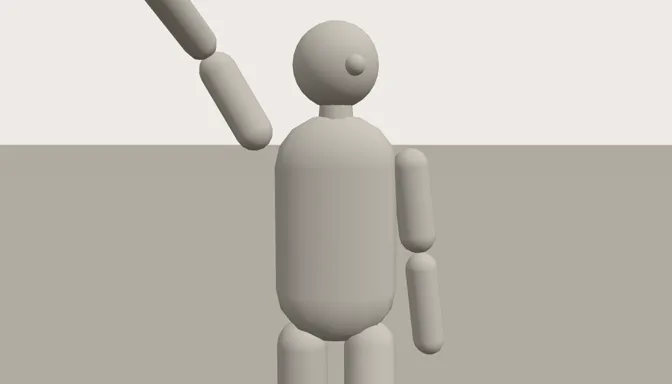
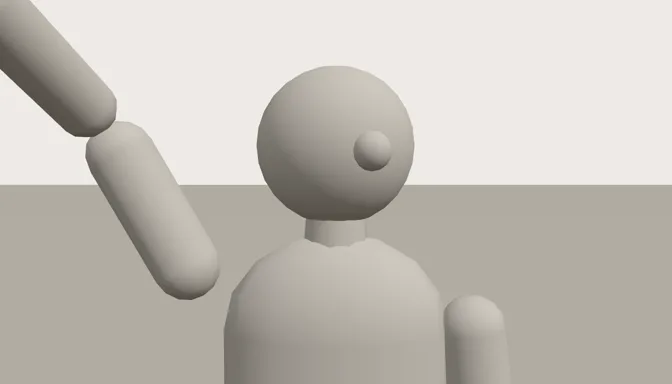
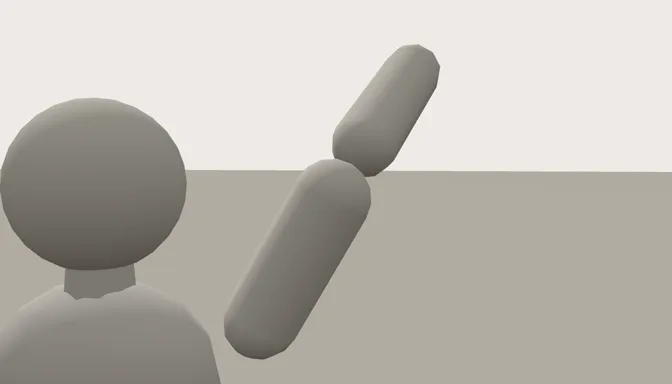
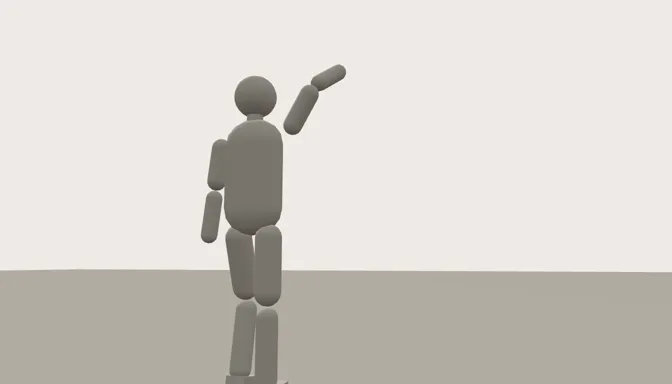
要らないカットは押して外し、残りを Movie Board へ送ります。Movie Board はカットごとに粘土の絵から 1 枚を描き(1 枚 10 クレジット)、選んだ動画のモデルで動かして、1 本の映画につなぎます。どのカットも同じ配置から作るので、人と部屋の位置がずれません。
人が 2 人いれば、肩越しと切り返しは 2 人の間で切り替わります。ここでの例のように 1 人なら、肩越しはその人が向いている先を肩の後ろから見るカット、切り返しは後ろの低い位置からのカットになります。
4. カメラの動きを決める
始めの画を決めて「始めのカメラにする」を押し、カメラを動かしてから「終わりのカメラにする」を押します。「動きを見る」で、お金を使う前に画面の中で動きを確かめられます。
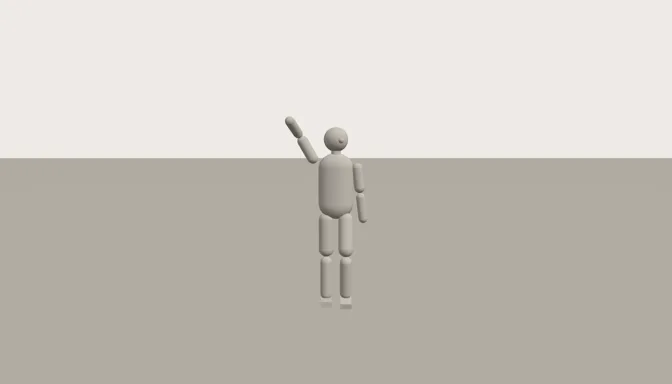
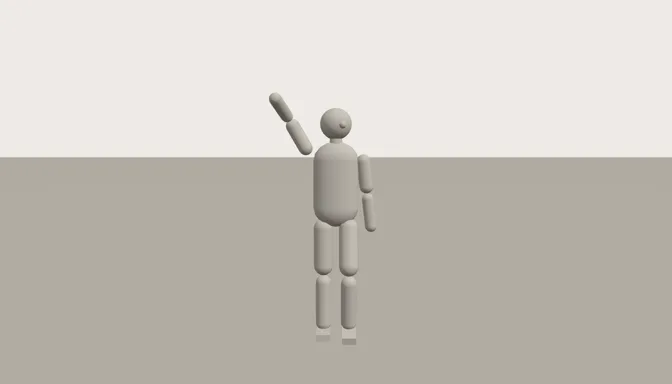
次に 2 枚を描きます(2 枚で 20 クレジット)。同じ文と同じ種で描くので見た目がそろいやすく、そのまま始めと終わりの絵から動画の画面で開いて、間の動画を作れます。
まだできないことと値段
- 人形は簡単な形です。決まるのはポーズと構図で、顔・服・画風は文章で決まります。
- 同じ種でも、カメラの動きの 2 枚はまったく同じにはなりません。違いが大きければ、動画にする前に描き直してください。
- どのカットにも同じキャラを出したいときは、同じキャラで物語の動画を使ってください。保存したキャラで全カットを描きます。
- 値段: 配置を組む・書き出すのは無料。描く絵は 1 枚 10 クレジット、動画はモデルと長さで変わります。