Was das Tool macht und was du brauchst
Bild aus Referenzen nimmt 1 bis 4 Bilder und eine Anweisung und macht daraus ein neues Bild. In der Anweisung sprichst du die Bilder als <image-1>, <image-2> usw. an, in der Reihenfolge, in der du sie hinzugefügt hast.
Du brauchst einen bezahlten Plan (Starter oder höher). Ein Bild kostet 10 Credits plus 10 pro Referenz: 20 Credits mit einer Referenz, 30 mit zwei, 50 mit vier. Wird das Ergebnis blockiert oder klappt es nicht, bekommst du die Credits zurück.
Für diesen Artikel haben wir ein ausgedachtes Serumfläschchen (die Marke AURA ist erfunden) und ein ausgedachtes Wohnzimmer erstellt und als Referenzen benutzt. Für dein Produkt nimmst du dein eigenes Foto.
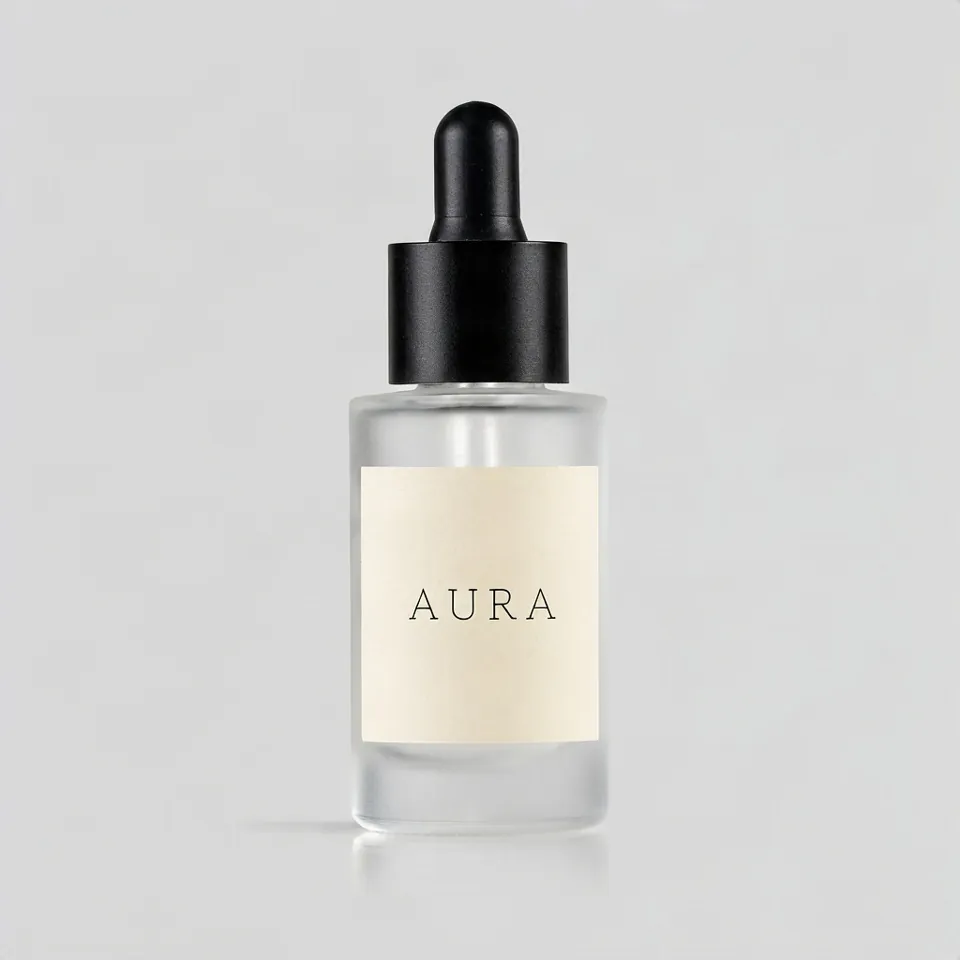
Beispiel 1: dasselbe Fläschchen in zwei Szenen
- Öffne Bild aus Referenzen und füg das Foto des Fläschchens hinzu. Es heißt dann
<image-1>. - Füg die Anweisung unten ein. Nenn, was sich nicht ändern darf: hier Form, Verschluss und Etikett.
- Wähl das Format (Quadrat für das erste, Hochformat für das zweite) und klick auf Erstellen.
Wir haben die Anweisungen beim Test auf Englisch geschrieben; hier stehen sie unverändert.
Put the bottle from <image-1> on a white marble bathroom counter next to a folded linen towel, soft morning window light from the left. Keep the bottle shape, the black dropper cap and the AURA label exactly as in <image-1>.Put the bottle from <image-1> on a dark wet rock by the sea at sunset, warm backlight, shallow depth of field. Keep the bottle shape, the black dropper cap and the AURA label exactly as in <image-1>.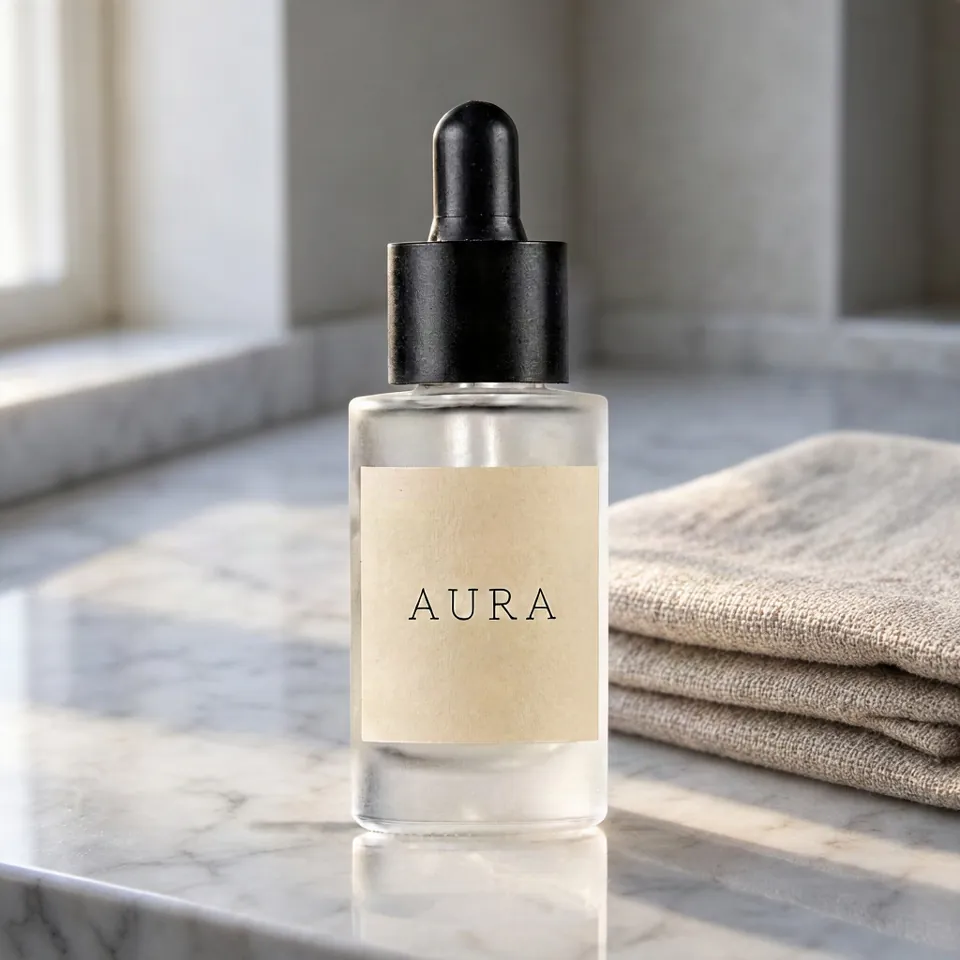
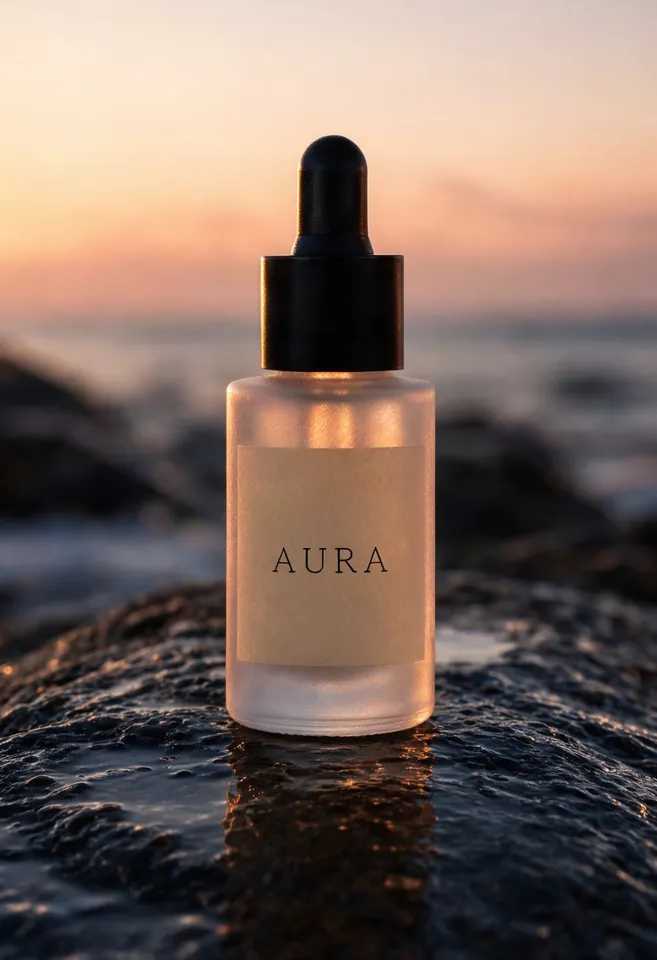
In beiden Bildern blieben die Form, der schwarze Pipettenverschluss und die Buchstaben AURA erhalten. Jedes Bild dauerte etwa 20–30 Sekunden. Jeder Durchlauf startet mit einem anderen Zufallswert, dein Ergebnis wird also nicht genau gleich aussehen.
Was schiefging 1: starkes Licht hat die Etikettfarbe verändert
Schau dir das Etikett im Sonnenuntergangsbild an: Das Papier ist von hellem Creme zu einem warmen Beige geworden, weil das Abendlicht auch auf das Etikett angewendet wurde. Auf einer Produktseite sieht das wie ein anderes Etikett aus.
Was geholfen hat: ein zusätzlicher Satz, der die Farbe nennt.
Put the bottle from <image-1> on a dark wet rock by the sea at sunset, warm backlight, shallow depth of field. Keep the bottle shape, the black dropper cap and the AURA label exactly as in <image-1>. The label paper stays the same pale cream as in <image-1>, not tinted orange by the sunset.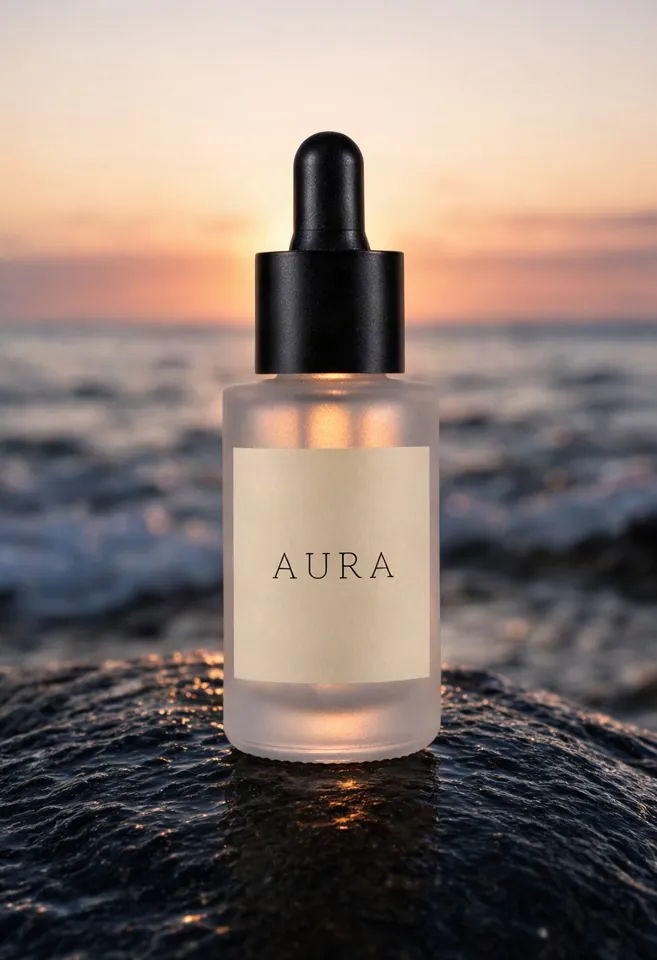
Das Etikett blieb creme. Nebenwirkung: Felsen und Meer haben sich auch verändert, denn eine andere Anweisung ergibt ein anderes Bild. Wenn dir eine Szene gefällt, schreib den Farbsatz gleich am Anfang mit rein, statt später nachzubessern.
Beispiel 2 und was schiefging 2: nur das Sofa ändern hat auch die Wand verändert
Hier ist die Referenz ein Wohnzimmer, und nur der Sofabezug soll sich ändern.
Change only the sofa upholstery in <image-1> to deep green velvet, including the cushions. Keep the room, the coffee table, the vase, the floor, the light and the camera angle exactly as in <image-1>.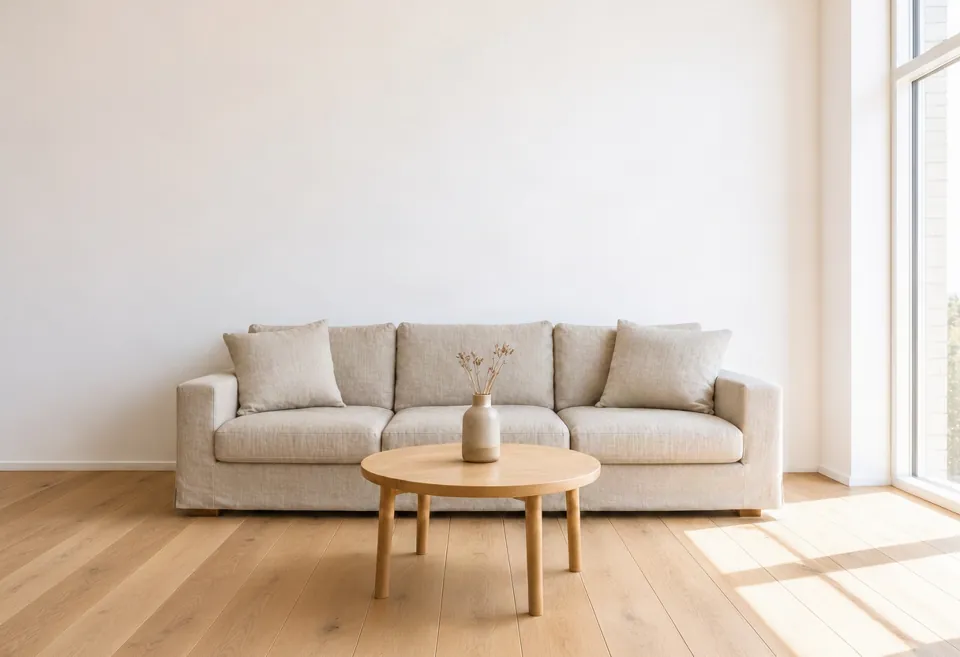
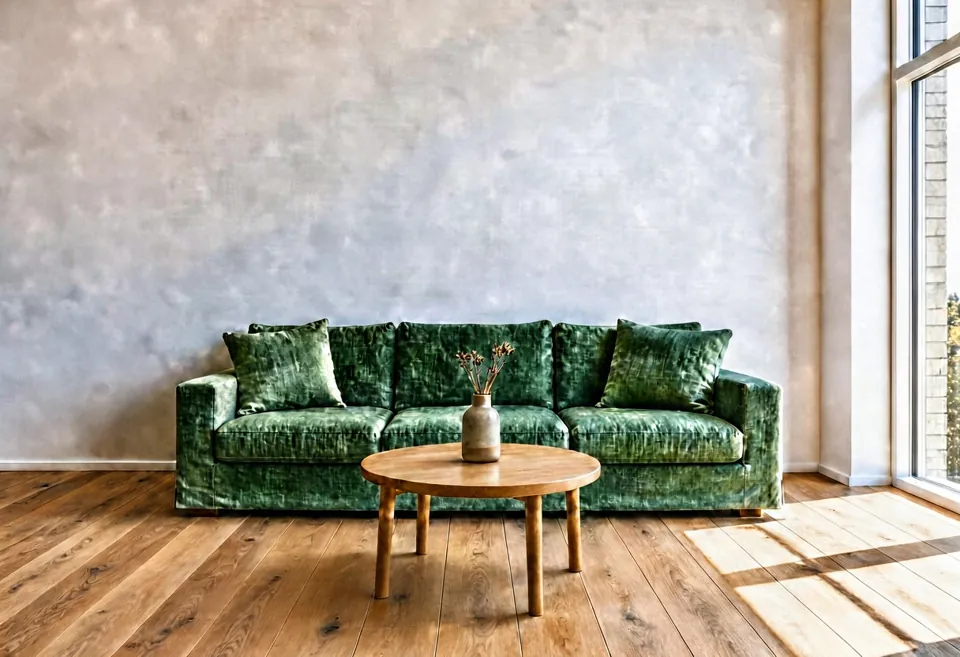
Das Sofa wurde grüner Samt. Aber die glatte weiße Wand wurde zu einem fleckigen grauen Putz, und das ganze Bild bekam mehr Kontrast, obwohl die Anweisung sagte, der Raum soll bleiben.
Wir haben einen Satz zur Wand ergänzt:
Change only the sofa upholstery in <image-1> to deep green velvet, including the cushions. Keep the room, the coffee table, the vase, the floor, the light and the camera angle exactly as in <image-1>. The wall stays smooth plain white paint with no texture.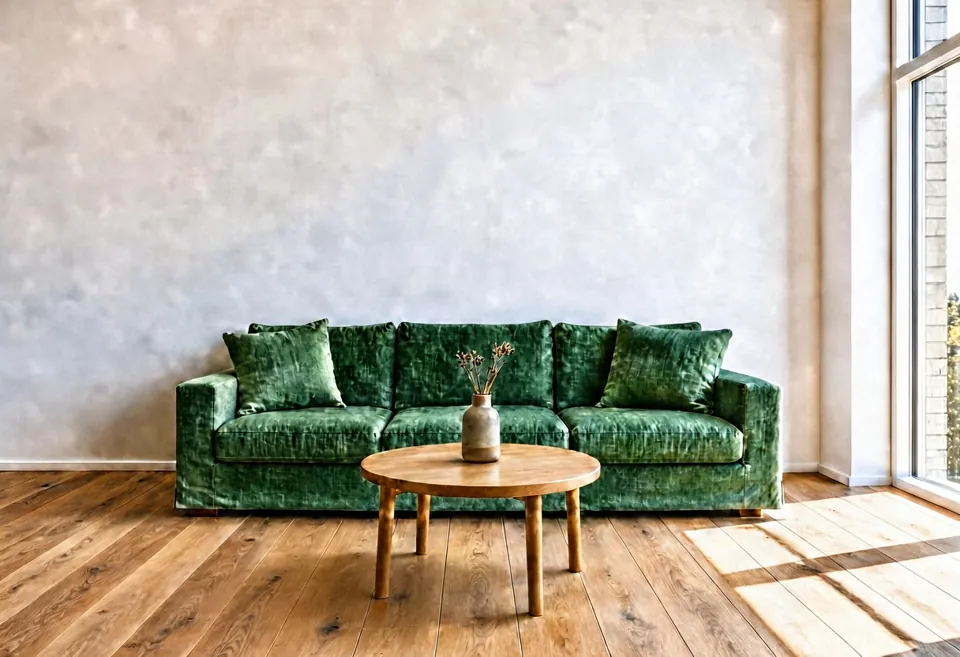
Das hat nicht geholfen. In unserem Test zeichnet das Tool das ganze Bild neu, deshalb kann sich beim Ändern eines Gegenstands auch der Rest des Raums ändern. Für ein Produkt in einer neuen Szene (Beispiel 1) hat es viel besser funktioniert als für das Bearbeiten eines einzelnen Bildteils. Wenn sich nur ein Bereich ändern soll, ist ein Tool, in dem du den Bereich anmalst, wie Suchen & Ersetzen, der andere Weg. Das haben wir mit diesem Bild nicht getestet.
Beispiel 3 und was schiefging 3: zwei Referenzen, kein Schatten
Mit zwei Referenzen kannst du das Produkt in einen bestimmten Raum stellen. Füg zuerst das Fläschchen und dann das Zimmer hinzu: Das Fläschchen ist dann <image-1> und das Zimmer <image-2>.
Place the bottle from <image-1> on the round wooden coffee table in <image-2>, next to the vase, at a natural size for a 30 ml bottle. Keep the room from <image-2> and the bottle and AURA label from <image-1> unchanged.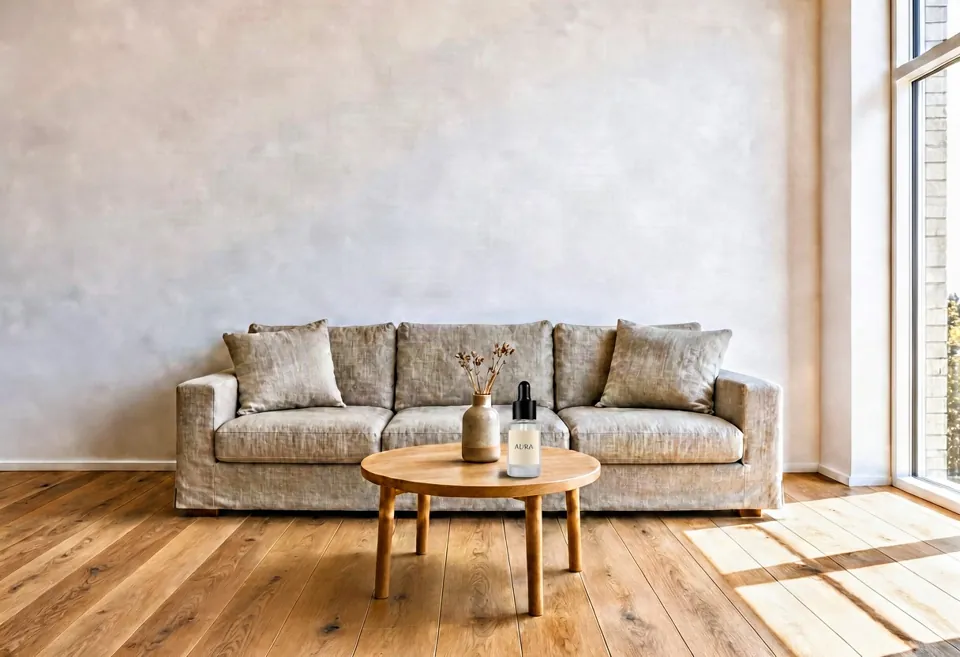
Das Fläschchen stand in glaubwürdiger Größe auf dem Tisch, das Etikett war lesbar. Zwei Probleme: Unter dem Fläschchen ist kaum ein Schatten, es wirkt eingeklebt, und die Wand hat sich wie in Beispiel 2 verändert.
Zusammenfassung: Einstellungen und wie du die Anweisung schreibst
- Klappt gut: ein Produkt in eine neue Szene setzen und Form und Etikett behalten.
- Klappt weniger gut: nur einen Teil eines Raumfotos ändern. Der Rest kann sich mit ändern.
- Nenn immer, was bleiben soll: Form, Verschluss, Etikett, Farben. Mit
<image-1>machst du klar, welches Bild gemeint ist. - Nenn Farben, die das Licht verändern kann (Weiß, Creme, die Markenfarbe), gleich in der ersten Anweisung.
- Formate: Quadrat 1024×1024, Hochformat 832×1216, Querformat 1216×832.
- Credits: 20 mit einer Referenz, 30 mit zwei, bis zu 50 mit vier. Starter-Plan oder höher.
Probier es mit deinem eigenen Produktfoto in Bild aus Referenzen aus.