Qué hace y qué necesitas
Imagen desde referencias toma de 1 a 4 imágenes y una instrucción, y crea una imagen nueva. En la instrucción señalas cada imagen como <image-1>, <image-2>, etc., en el orden en que las añadiste.
Necesitas un plan de pago (Starter o superior). Cada imagen cuesta 10 créditos más 10 por cada referencia: 20 créditos con una referencia, 30 con dos y 50 con cuatro. Si el resultado se bloquea o falla, los créditos vuelven.
Para este artículo creamos un frasco de sérum ficticio (la marca AURA también es inventada) y un salón ficticio, y los usamos como referencias. Con tu producto, usa tu propia foto.
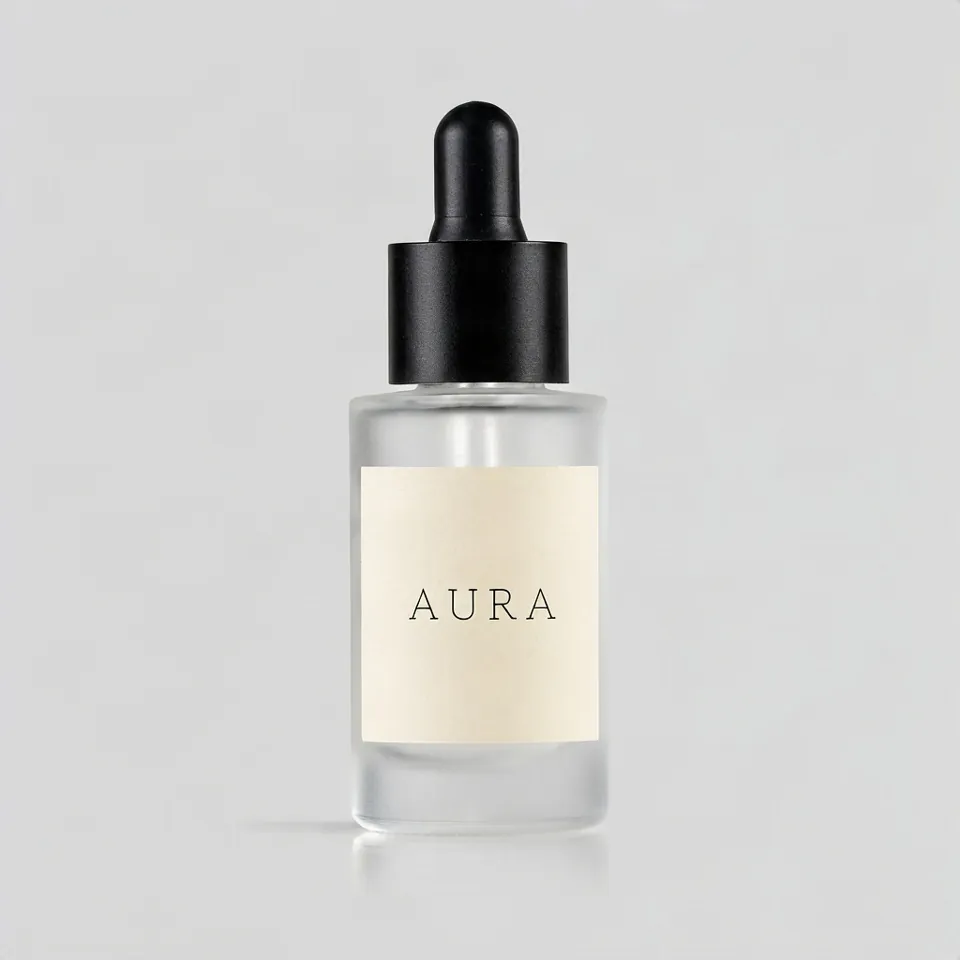
Ejemplo 1: el mismo frasco en dos escenas
- Abre Imagen desde referencias y añade la foto del frasco. Aparece como
<image-1>. - Pega la instrucción de abajo. Nombra lo que no debe cambiar: aquí, la forma del frasco, la tapa y la etiqueta.
- Elige el formato (Cuadrado para la primera, Vertical para la segunda) y pulsa Crear.
Escribimos las instrucciones en inglés para la prueba; abajo están tal cual.
Put the bottle from <image-1> on a white marble bathroom counter next to a folded linen towel, soft morning window light from the left. Keep the bottle shape, the black dropper cap and the AURA label exactly as in <image-1>.Put the bottle from <image-1> on a dark wet rock by the sea at sunset, warm backlight, shallow depth of field. Keep the bottle shape, the black dropper cap and the AURA label exactly as in <image-1>.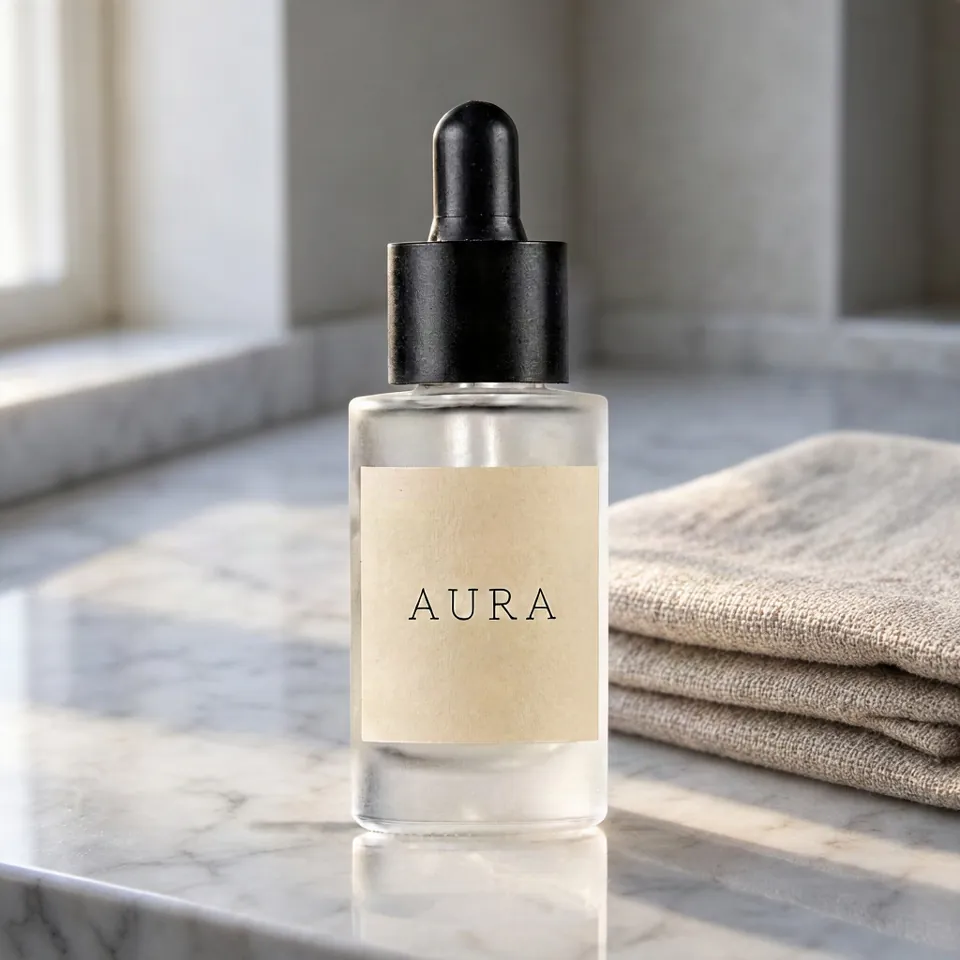
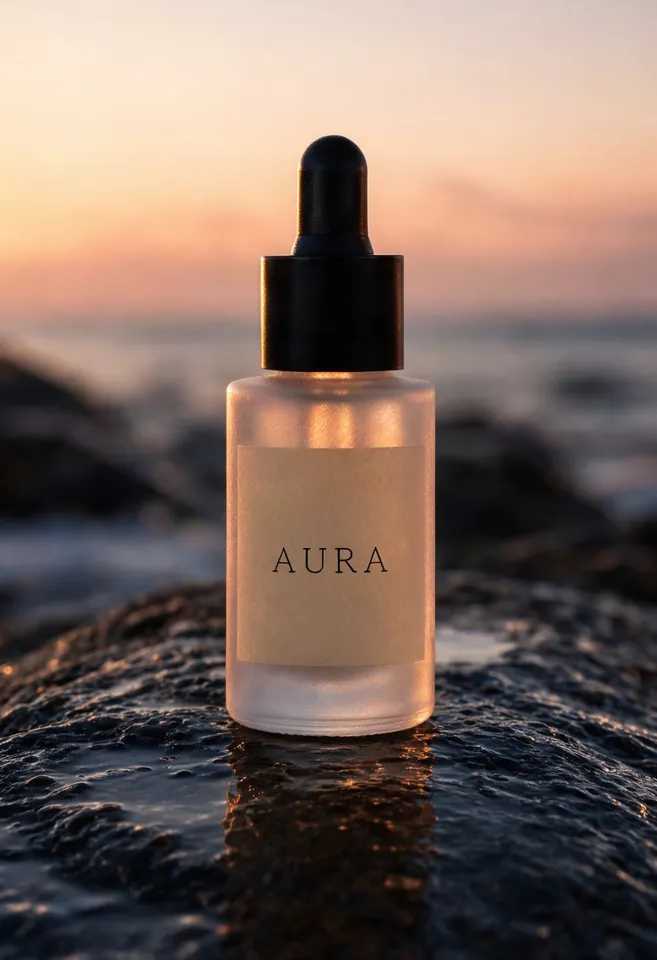
En las dos se mantuvieron la forma del frasco, la tapa cuentagotas negra y las letras AURA. Cada una tardó unos 20–30 segundos. Cada vez se parte de un valor aleatorio distinto, así que tu resultado no será idéntico al nuestro.
Lo que salió mal 1: la luz fuerte cambió el color de la etiqueta
Mira la etiqueta en la foto del atardecer: el papel pasó de crema claro a un beige cálido, porque la luz del atardecer también se aplicó a la etiqueta. Para una página de producto, parece otra etiqueta.
Lo que lo arregló: una frase más que nombra el color.
Put the bottle from <image-1> on a dark wet rock by the sea at sunset, warm backlight, shallow depth of field. Keep the bottle shape, the black dropper cap and the AURA label exactly as in <image-1>. The label paper stays the same pale cream as in <image-1>, not tinted orange by the sunset.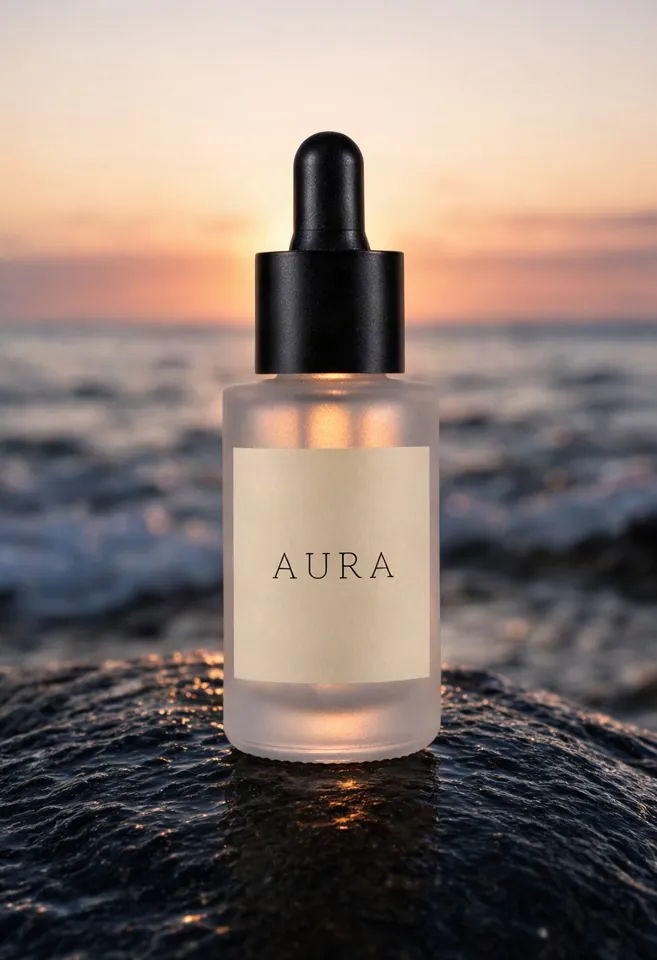
La etiqueta se quedó color crema. El efecto secundario: la roca y el mar también cambiaron, porque otra instrucción da otra imagen. Si te gusta una escena, pon la frase del color desde el principio en lugar de corregir después.
Ejemplo 2 y lo que salió mal 2: cambiar solo el sofá cambió también la pared
Aquí la referencia es un salón y la idea es cambiar solo la tela del sofá.
Change only the sofa upholstery in <image-1> to deep green velvet, including the cushions. Keep the room, the coffee table, the vase, the floor, the light and the camera angle exactly as in <image-1>.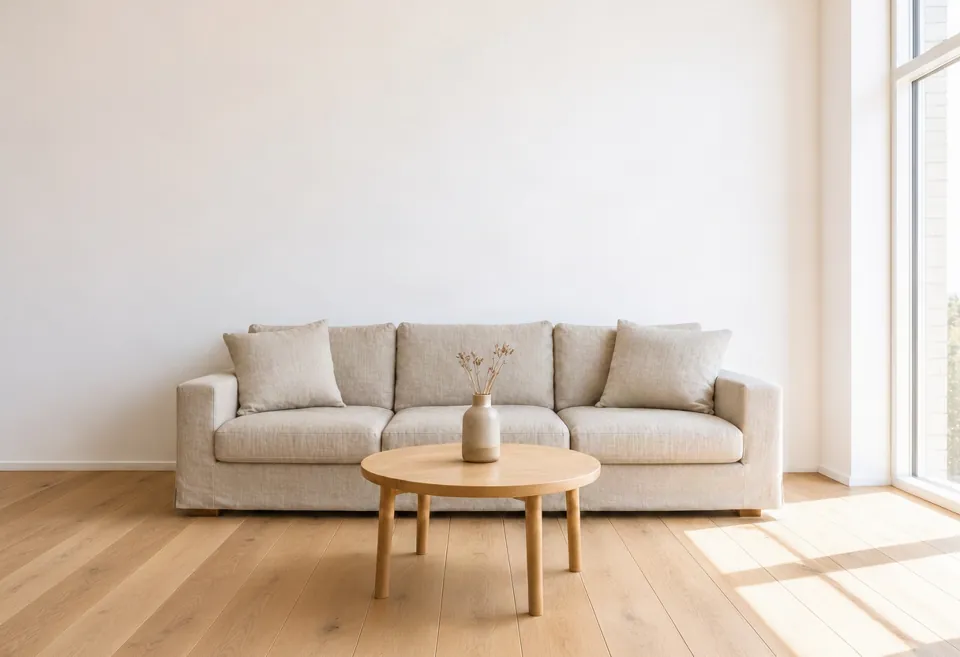
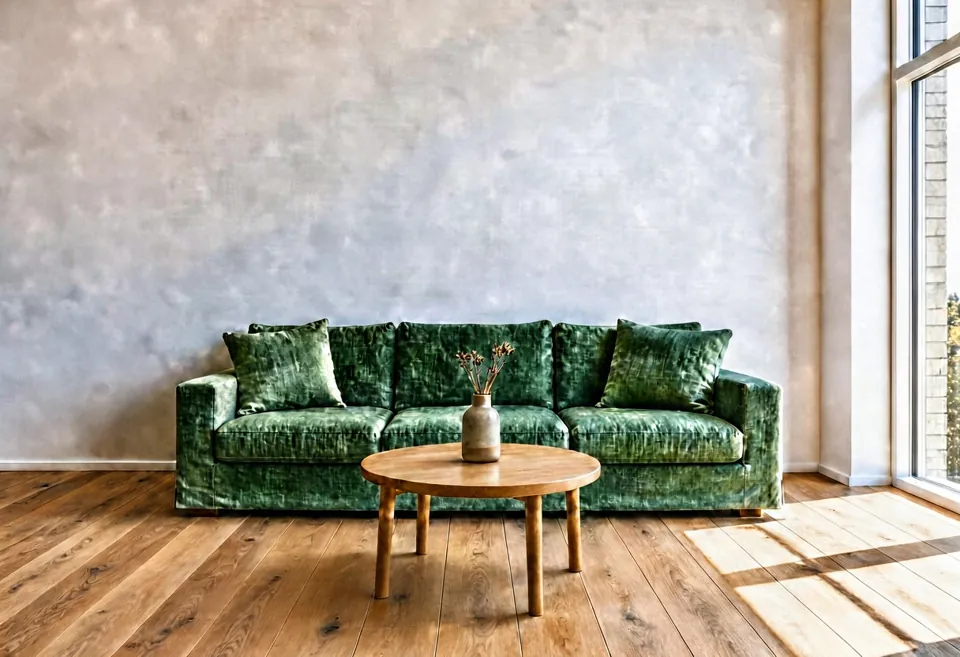
El sofá quedó en terciopelo verde. Pero la pared blanca y lisa se convirtió en un estuco gris con manchas, y toda la imagen ganó contraste, aunque la instrucción pedía mantener la habitación.
Añadimos una frase sobre la pared:
Change only the sofa upholstery in <image-1> to deep green velvet, including the cushions. Keep the room, the coffee table, the vase, the floor, the light and the camera angle exactly as in <image-1>. The wall stays smooth plain white paint with no texture.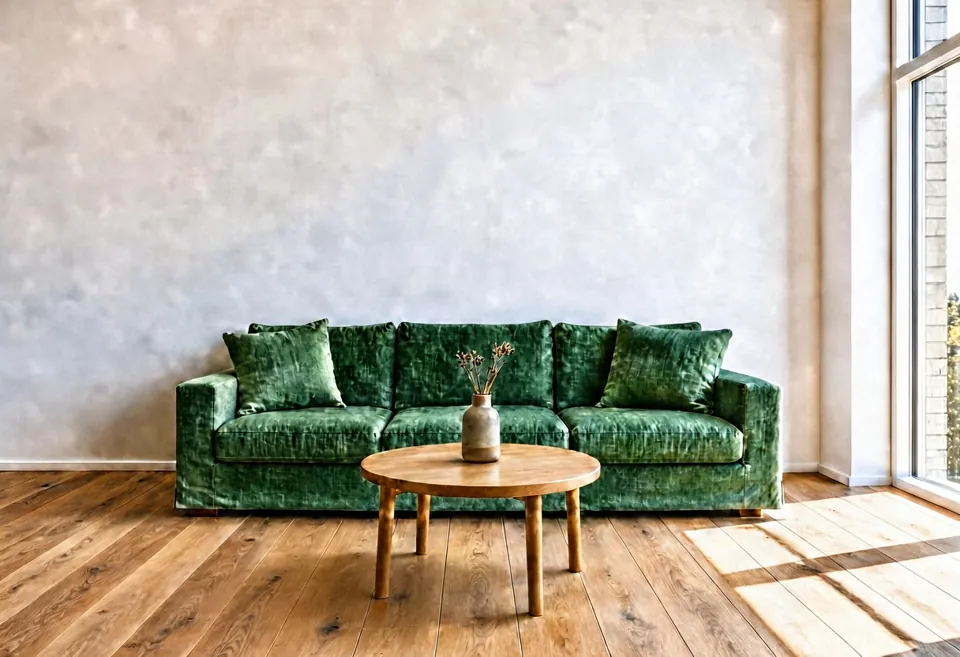
No se arregló. En nuestra prueba, la herramienta vuelve a dibujar toda la imagen, así que cambiar un objeto de una habitación puede cambiar el resto. Funcionó mucho mejor para llevar un producto a otra escena (ejemplo 1) que para editar una parte de una foto. Si solo debe cambiar una zona, otra vía es una herramienta en la que pintas la zona, como Buscar y reemplazar. No la probamos con esta imagen.
Ejemplo 3 y lo que salió mal 3: dos referencias, sin sombra
Con dos referencias puedes poner el producto en una habitación concreta. Añade primero el frasco y después el salón: el frasco será <image-1> y el salón <image-2>.
Place the bottle from <image-1> on the round wooden coffee table in <image-2>, next to the vase, at a natural size for a 30 ml bottle. Keep the room from <image-2> and the bottle and AURA label from <image-1> unchanged.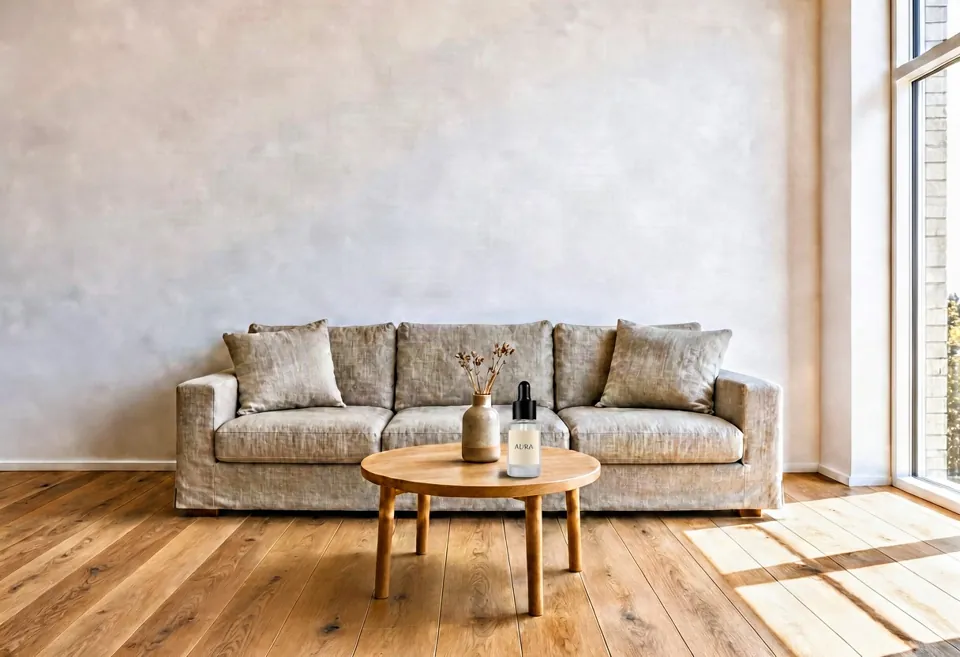
El frasco quedó sobre la mesa con un tamaño creíble y la etiqueta legible. Dos problemas: casi no hay sombra bajo el frasco, así que parece pegado, y la pared cambió igual que en el ejemplo 2.
Resumen: ajustes y cómo escribir la instrucción
- Funciona bien: llevar un producto a otra escena manteniendo su forma y su etiqueta.
- Funciona peor: cambiar una sola parte de la foto de una habitación. El resto también puede cambiar.
- Nombra siempre lo que debe quedarse: la forma, la tapa, la etiqueta, los colores. Usa
<image-1>para dejar claro de qué imagen hablas. - Nombra los colores que la luz puede alterar (blanco, crema, el color de la marca) en la primera instrucción.
- Formatos: Cuadrado 1024×1024, Vertical 832×1216, Horizontal 1216×832.
- Créditos: 20 con una referencia, 30 con dos, hasta 50 con cuatro. Plan Starter o superior.
Pruébalo con la foto de tu producto en Imagen desde referencias.