Ce que fait l’outil et ce qu’il vous faut
Image à partir de références prend de 1 à 4 images et une consigne, et crée une nouvelle image. Dans la consigne, vous désignez chaque image par <image-1>, <image-2>, etc., dans l’ordre où vous les avez ajoutées.
Il faut une offre payante (Starter ou plus). Une image coûte 10 crédits, plus 10 par référence : 20 crédits avec une référence, 30 avec deux, 50 avec quatre. Si le résultat est bloqué ou échoue, les crédits vous sont rendus.
Pour cet article, nous avons créé un flacon de sérum fictif (la marque AURA est inventée) et un salon fictif, utilisés comme références. Pour votre produit, utilisez votre propre photo.
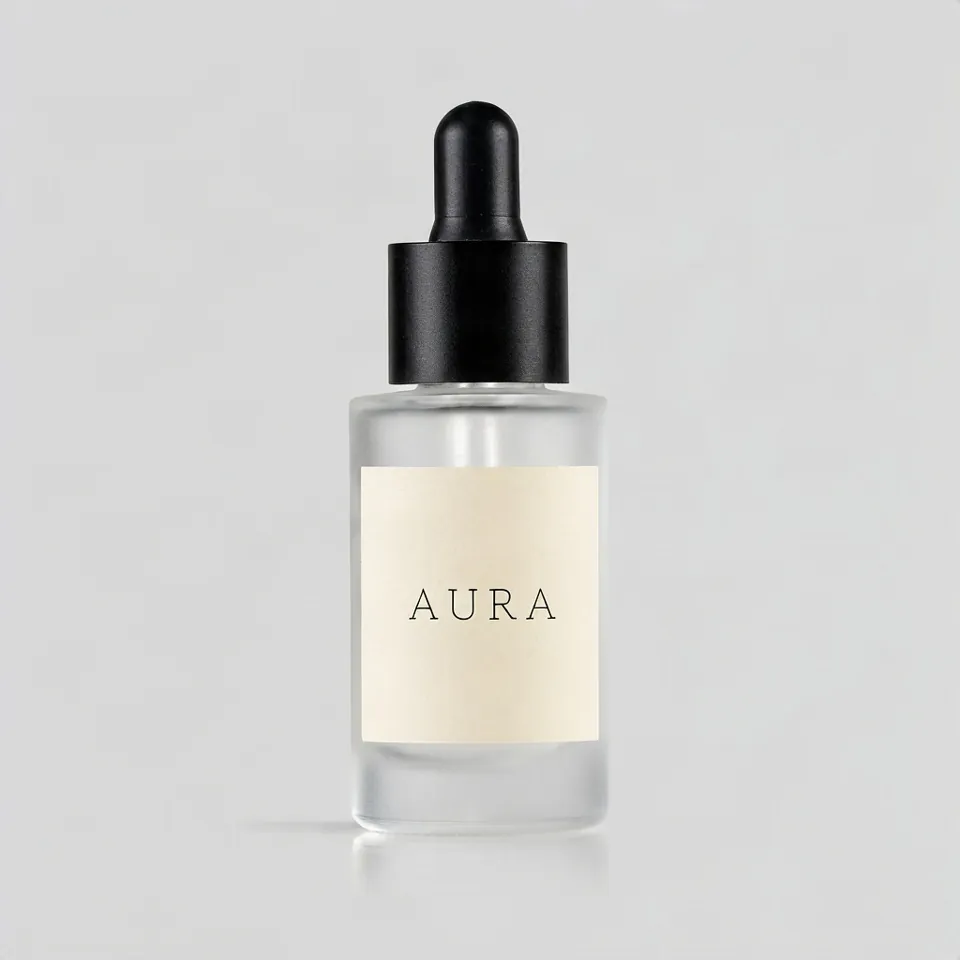
Exemple 1 : le même flacon dans deux scènes
- Ouvrez Image à partir de références et ajoutez la photo du flacon. Elle apparaît comme
<image-1>. - Collez la consigne ci-dessous. Nommez ce qui ne doit pas changer : ici la forme du flacon, le bouchon et l’étiquette.
- Choisissez le format (Carré pour la première, Portrait pour la seconde) et cliquez sur Créer.
Nous avons écrit les consignes en anglais pour le test ; les voici telles quelles.
Put the bottle from <image-1> on a white marble bathroom counter next to a folded linen towel, soft morning window light from the left. Keep the bottle shape, the black dropper cap and the AURA label exactly as in <image-1>.Put the bottle from <image-1> on a dark wet rock by the sea at sunset, warm backlight, shallow depth of field. Keep the bottle shape, the black dropper cap and the AURA label exactly as in <image-1>.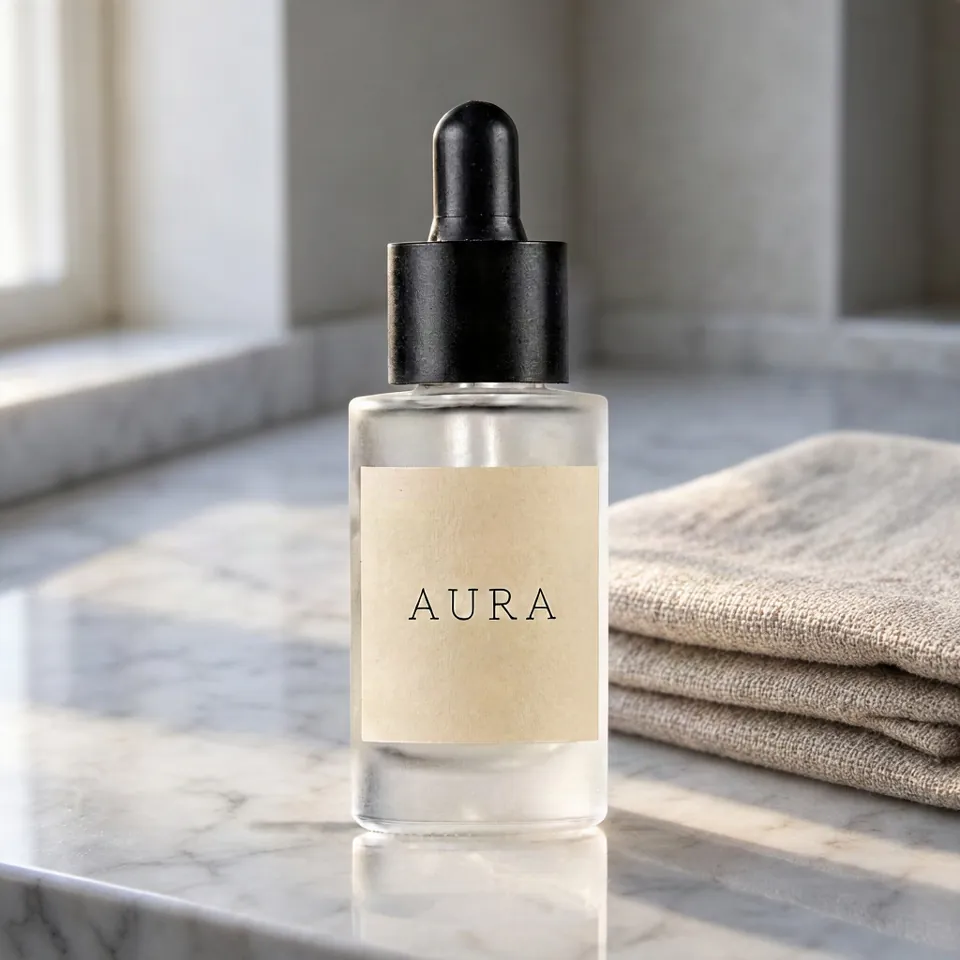
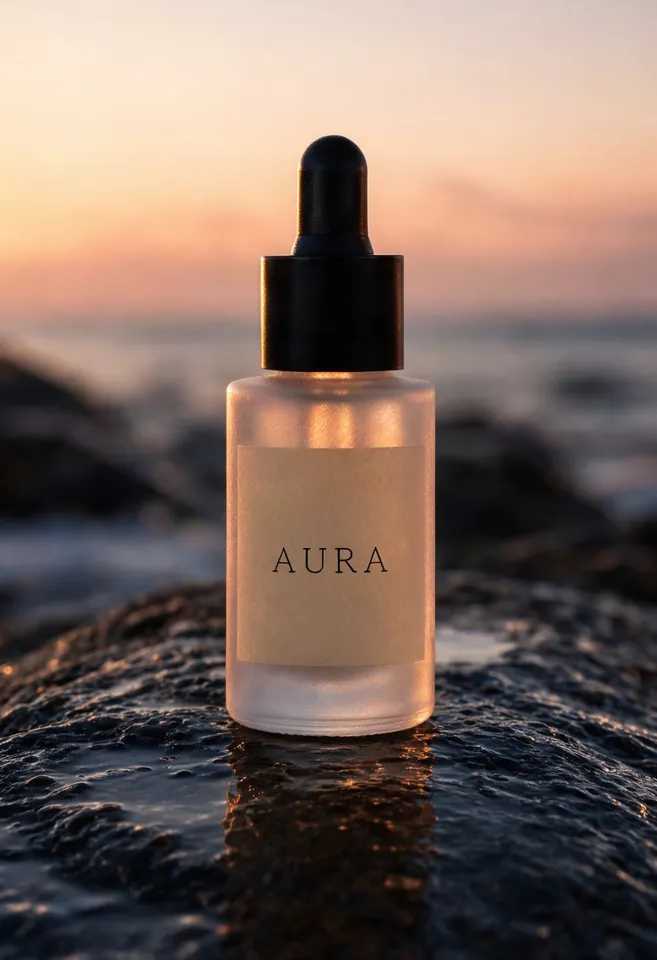
Dans les deux, la forme du flacon, le bouchon compte-gouttes noir et les lettres AURA sont restés tels quels. Chaque image a pris environ 20 à 30 secondes. Chaque création part d’une valeur aléatoire différente : votre résultat ne sera donc pas identique au nôtre.
Ce qui n’a pas marché 1 : une lumière forte a changé la couleur de l’étiquette
Regardez l’étiquette sur la photo au coucher du soleil : le papier est passé d’un crème pâle à un beige chaud, car la lumière du soleil couchant s’est aussi appliquée à l’étiquette. Sur une fiche produit, on dirait une autre étiquette.
Ce qui a fonctionné : une phrase de plus qui nomme la couleur.
Put the bottle from <image-1> on a dark wet rock by the sea at sunset, warm backlight, shallow depth of field. Keep the bottle shape, the black dropper cap and the AURA label exactly as in <image-1>. The label paper stays the same pale cream as in <image-1>, not tinted orange by the sunset.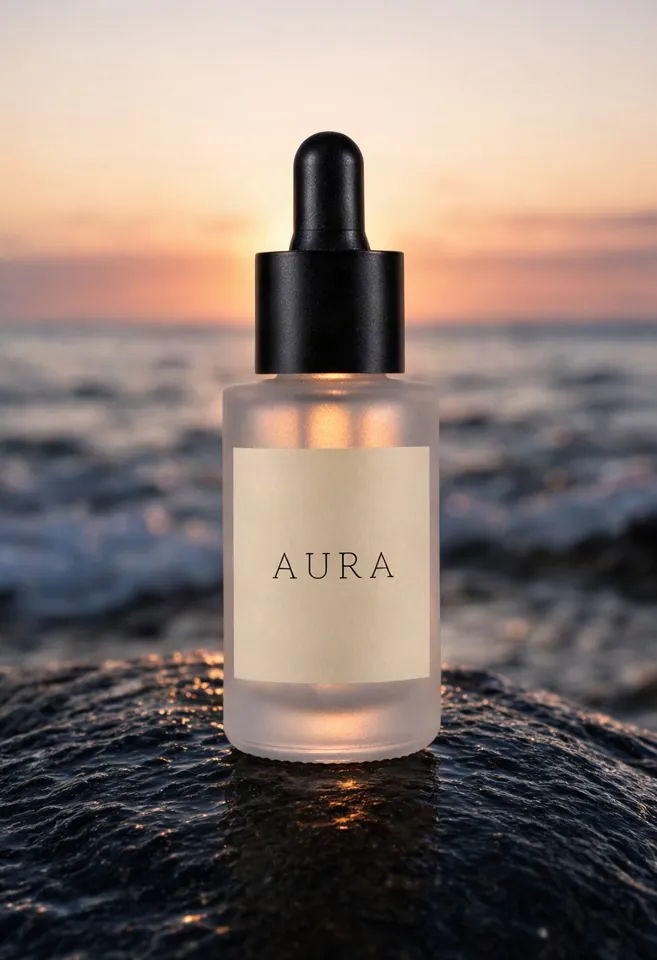
L’étiquette est restée crème. Effet secondaire : le rocher et la mer ont aussi changé, car une autre consigne donne une autre image. Si une scène vous plaît, mettez la phrase sur la couleur dès le départ plutôt que de corriger ensuite.
Exemple 2 et ce qui n’a pas marché 2 : changer le canapé a aussi changé le mur
Ici, la référence est un salon, et l’objectif est de changer uniquement le tissu du canapé.
Change only the sofa upholstery in <image-1> to deep green velvet, including the cushions. Keep the room, the coffee table, the vase, the floor, the light and the camera angle exactly as in <image-1>.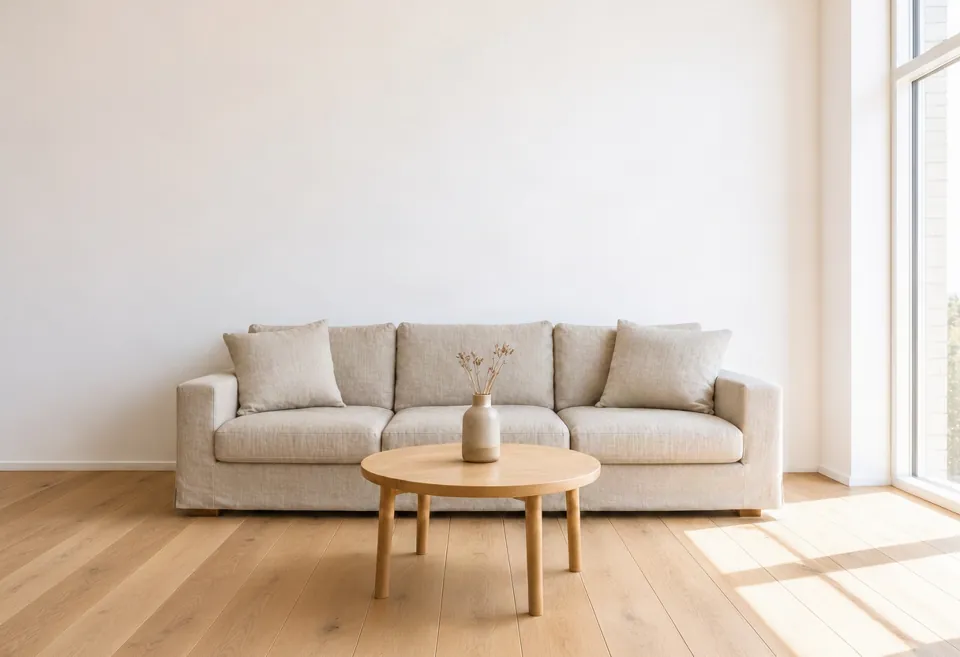
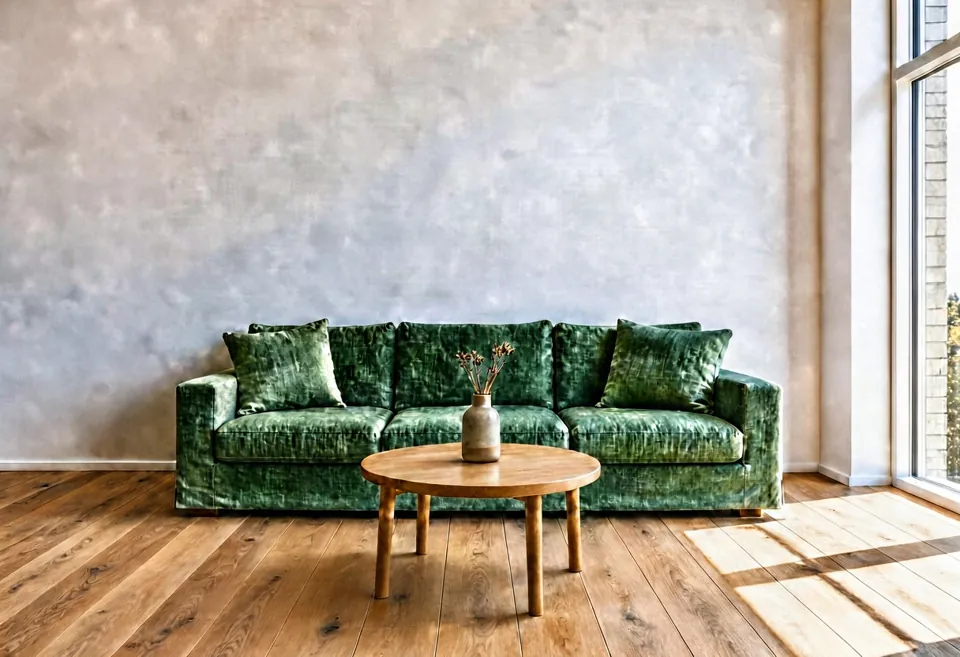
Le canapé est devenu en velours vert. Mais le mur blanc et uni s’est transformé en enduit gris tacheté, et toute l’image a pris du contraste, alors que la consigne demandait de garder la pièce.
Nous avons ajouté une phrase sur le mur :
Change only the sofa upholstery in <image-1> to deep green velvet, including the cushions. Keep the room, the coffee table, the vase, the floor, the light and the camera angle exactly as in <image-1>. The wall stays smooth plain white paint with no texture.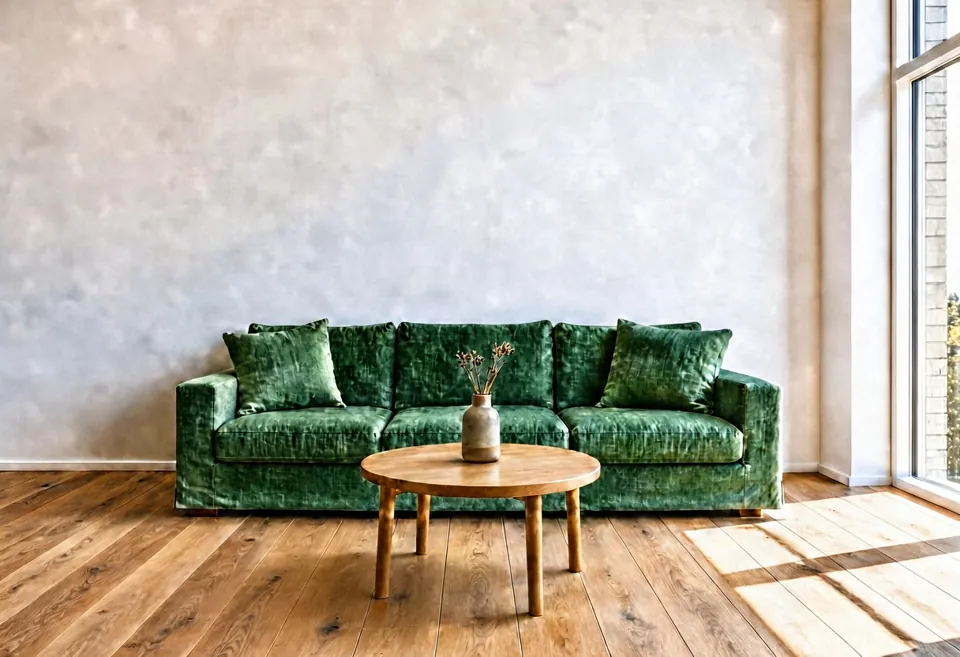
Cela n’a pas réglé le problème. Dans notre test, l’outil redessine toute l’image : changer un objet dans une pièce peut donc changer le reste. Il a beaucoup mieux fonctionné pour placer un produit dans une nouvelle scène (exemple 1) que pour modifier une partie d’une photo. Si une seule zone doit changer, une autre voie est un outil où vous peignez la zone, comme Rechercher et remplacer. Nous ne l’avons pas testé sur cette image.
Exemple 3 et ce qui n’a pas marché 3 : deux références, pas d’ombre
Avec deux références, vous pouvez placer le produit dans une pièce précise. Ajoutez d’abord le flacon, puis le salon : le flacon devient <image-1> et le salon <image-2>.
Place the bottle from <image-1> on the round wooden coffee table in <image-2>, next to the vase, at a natural size for a 30 ml bottle. Keep the room from <image-2> and the bottle and AURA label from <image-1> unchanged.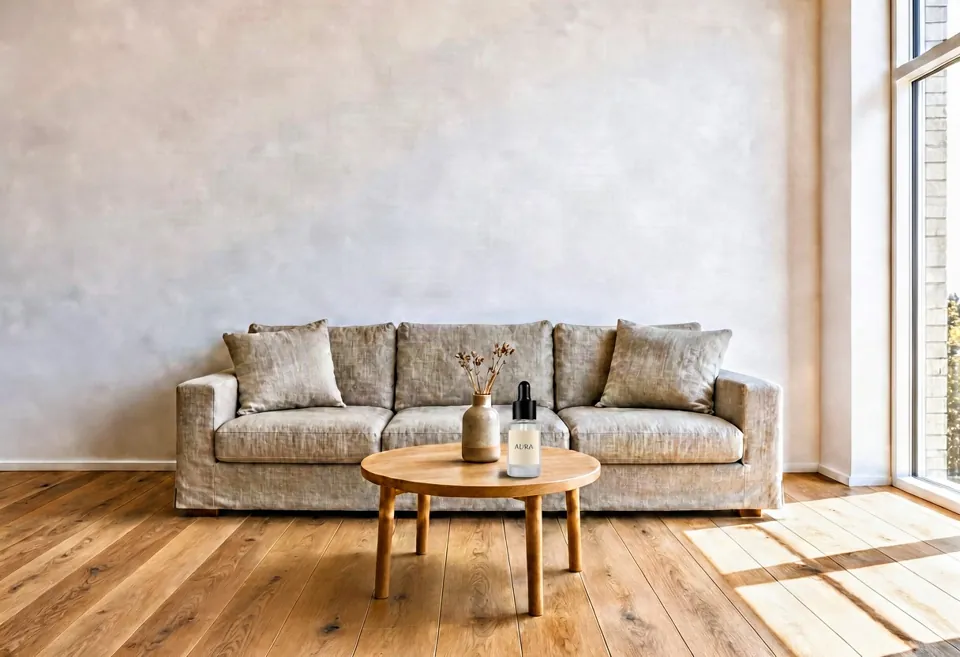
Le flacon s’est posé sur la table à une taille crédible, avec l’étiquette lisible. Deux problèmes : il n’y a presque pas d’ombre sous le flacon, qui semble collé, et le mur a changé de la même façon que dans l’exemple 2.
En résumé : réglages et rédaction de la consigne
- Fonctionne bien : placer un produit dans une nouvelle scène en gardant sa forme et son étiquette.
- Fonctionne moins bien : changer une seule partie d’une photo de pièce. Le reste peut changer aussi.
- Nommez toujours ce qui doit rester : la forme, le bouchon, l’étiquette, les couleurs. Utilisez
<image-1>pour préciser de quelle image il s’agit. - Nommez les couleurs que la lumière peut modifier (blanc, crème, couleur de la marque) dès la première consigne.
- Formats : Carré 1024×1024, Portrait 832×1216, Paysage 1216×832.
- Crédits : 20 avec une référence, 30 avec deux, jusqu’à 50 avec quatre. Offre Starter ou plus.
Essayez avec la photo de votre produit dans Image à partir de références.