기능
EGAKU AI로 만들 수 있는 것
영상의 움직임을 정하고, 장면마다 같은 캐릭터를 유지하고, 목소리를 입히고, 효과를 더하고, 몇 초보다 길게 만드세요. 카드를 누르면 해당 도구가 열립니다.
움직임 정하기
영상이 어떻게 움직일지 운에 맡기지 않고 직접 정할 수 있습니다.
Start + End Frame
첫 이미지와 마지막 이미지를 올리면 둘 사이를 부드럽게 잇는 영상이 만들어집니다.
열기Camera Path
이미지 위에 선을 그리면 카메라가 그 경로를 따라 움직이는 영상이 만들어집니다.
열기피사체 이동
Camera Path에서 사람이나 물체 위에서 시작하는 화살표를 최대 3개 그리면, 각각 화살표를 따라 움직이고 카메라는 거의 고정됩니다.
열기Image Transitions
이미지 2~5장을 올리면 차례로 이어지는 전환 영상이 만들어집니다.
열기Reference to Video
이미지·영상·오디오를 넣고 프롬프트에서 @Image1처럼 가리키면, 그것들로 만든 하나의 영상이 나옵니다.
열기일관된 캐릭터
이미지와 영상 전체에서 같은 얼굴과 모습을 유지합니다.

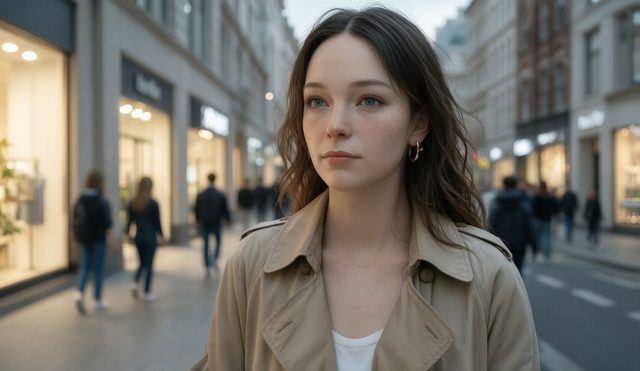
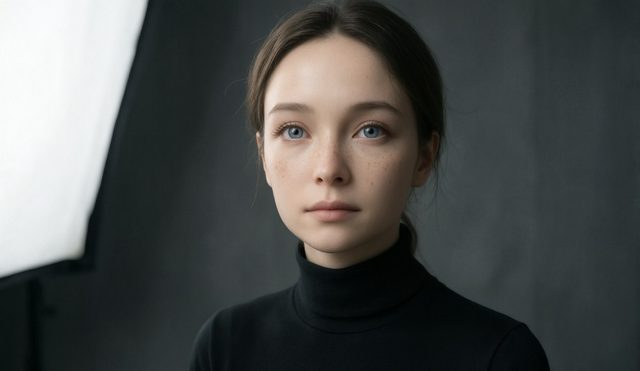
Character Set
참고 이미지 한 장으로 같은 캐릭터의 각도·표정·의상·장면이 다른 이미지 세트를 만듭니다.
열기Character Sheet
캐릭터의 정면·3/4·측면·뒷면 턴어라운드를 만들어 3D 모델링 참고 자료로 쓸 수 있습니다.
열기Character Reference Video
캐릭터 이미지 1~3장을 올리면 모든 프레임에서 모습이 무너지지 않는 영상이 만들어집니다.
열기Characters
캐릭터를 참고 이미지와 함께 저장해 두고, 다른 도구에서 고르면 같은 모습으로 만들 수 있습니다.
열기나만의 모델 학습
캐릭터·제품·화풍 이미지 4~20장으로 나만의 모델을 학습시키고, 이후 생성에 사용할 수 있습니다.
열기목소리와 소리
캐릭터가 말하게 하고, 내레이션·음악·효과음을 더할 수 있습니다.
효과와 스타일
사진을 효과 영상으로 바꾸거나, 영상에 새로운 스타일을 입힐 수 있습니다.
긴 영상
한 번에 긴 영상부터 장면을 이어 붙인 이야기까지, 몇 초보다 길게 만들 수 있습니다.
60초 영상
EGAKU 자체 영상 모델로 한 번에 최대 60초 영상을 만들 수 있습니다.
60초: 80 크레딧
열기Long Form Studio
영상 2~8개를 이어 30~90초짜리 한 편으로 만들고, 배경 음악도 넣을 수 있습니다.
열기영상 이어 만들기
만든 영상에서 이어 만들기를 누르면 같은 모델로 마지막 장면부터 5·10·15초를 더 만들어 한 편으로 이어 줍니다.
열기Storyboard
장면별로 영상을 구성하거나 한 줄 아이디어로 장면 초안을 만든 뒤, 하나의 영상으로 이어 붙입니다.
열기Image to Movie
가진 이미지를 하나씩 움직이고 음악을 붙여 한 편의 영상으로 내보냅니다.
열기이미지 편집
움직이기 전에 이미지를 고치고 바꿀 수 있습니다.