EGAKU AIBeta
创作简单工具画廊定价博客更新日志Discord

功能

用 EGAKU AI 能做什么

决定视频怎么动,让角色在每个镜头里保持一致,为它配上声音,加上特效,做出比几秒更长的视频。点击卡片即可打开对应工具。

控制运动角色保持一致声音与音效特效与风格长视频图片编辑

控制运动

视频怎么动由你决定,而不是碰运气。

Start + End Frame

上传第一张和最后一张图片,得到一段从前者平滑过渡到后者的视频。

打开

Camera Path

在图片上画一条线,视频中的镜头就会沿着这条路径移动。

打开

移动主体

在 Camera Path 中从人物或物体上画出最多 3 条箭头,它们会各自沿箭头移动,镜头基本保持不动。

打开

Image Transitions

上传 2 到 5 张图片,得到一段依次流畅衔接的转场视频。

打开

Reference to Video

加入图片、视频片段和音频,在提示词里用 @Image1 这样的标签指代,生成一段由它们组成的视频。

打开

角色保持一致

在图片和视频中保持同一张脸、同一个造型。

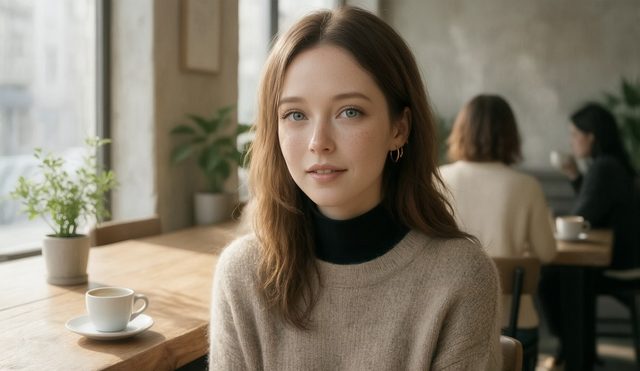
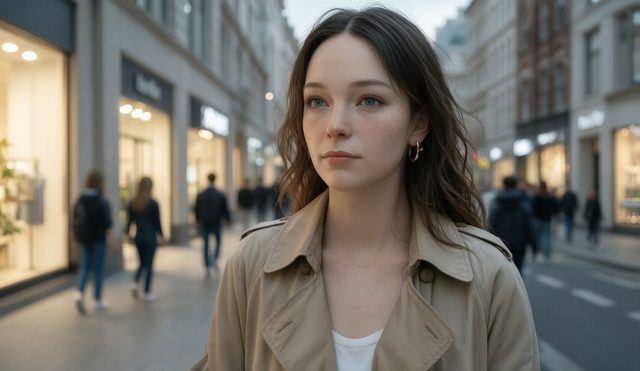
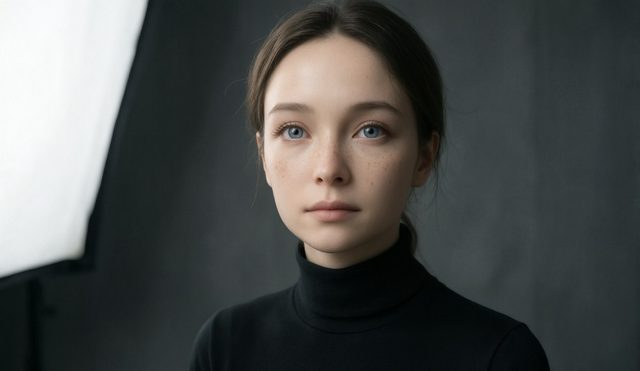
同一角色的三个场景(由 EGAKU 自研模型制作)

Character Set

只用一张参考图,就能得到同一角色在不同角度、表情、服装和场景下的一组图片。

打开

Character Sheet

生成角色的正面、四分之三、侧面和背面三视图,可用作 3D 建模参考。

打开

Character Reference Video

上传 1 到 3 张角色图片,得到每一帧都保持角色形象的视频。

打开

Characters

把角色连同参考图一起保存,在其他工具中选择它即可保持同样的外观。

打开

训练自己的模型

上传 4 到 20 张角色、产品或画风的图片,训练自己的模型,并在之后的生成中使用。

打开

声音与音效

让角色开口说话,并加入配音、音乐和音效。

Talking Avatar

上传一张角色图片,加入音频或输入台词,得到这个角色开口说话的视频。

打开

Lip Sync

上传一段有人脸的视频和任意音频,口型会与音频对上。

打开

Voiceover

输入台词并选择声音,得到用于视频、广告或播客的配音音频。

打开

音乐

描述想要的氛围或曲风,得到一首原创音乐。

打开

音效

用文字描述一种声音,得到可用于视频、游戏或播客的音效。

打开

特效与风格

把照片变成特效视频,或为视频换上新风格。

火焰爆发冰封银河传送门金色粒子

查看全部特效 (23) →

特效

上传一张照片,从火焰、冰冻、黄金等 23 种特效和转场中选择,即可变成一段短视频。

打开

视频风格迁移

上传一段 2 到 10 秒的短视频,把它变成水彩、动漫、赛博朋克等风格。

打开

长视频

从一次生成的长镜头到按场景讲述的故事,不止几秒钟。

60 秒视频

使用 EGAKU 自研的视频模型,一次生成最长 60 秒的视频。

60 秒:80 积分

打开

Long Form Studio

把 2 到 8 段视频连成一段 30 到 90 秒的完整视频,还可以加背景音乐。

打开

延长视频

在你生成的视频上点「延长」,会用同一个模型从最后一帧接着生成 5、10 或 15 秒,并合成为一段视频。

打开

Storyboard

按场景规划视频,或从一句话的想法起草场景,再把它们连成一段视频。

打开

Image to Movie

从你的图片出发,逐张动起来,加上音乐,导出成一部完整的影片。

打开

图片编辑

在让图片动起来之前先修改和调整。

图片编辑器

上传图片,用文字描述想要的修改,比如换背景、加物品或换画风。

打开

扩展图片

把图片向外扩展,新区域会延续原来的画面。

打开

移除物体

涂抹图片中想去掉的部分,它会被干净地抹除。

打开

Find & Replace

涂抹一个物体并写下要换成什么,它就会被替换。

打开

从免费方案开始

开始创作免费注册