무엇을 할 수 있고 무엇이 필요한가
참고 이미지로 만들기는 이미지 1~4장과 지시문으로 새 이미지 한 장을 만듭니다. 지시문 안에서는 추가한 순서대로 <image-1>, <image-2> …로 이미지를 가리킵니다.
유료 플랜(Starter 이상)에서 쓸 수 있어요. 한 장에 10 크레딧, 참고 이미지 한 장마다 10 크레딧이 더해집니다. 참고 1장이면 20, 2장이면 30, 4장이면 50 크레딧입니다. 차단되거나 만들지 못하면 크레딧은 돌아옵니다.
이 글에서는 가상의 세럼 병(브랜드명 AURA도 가상)과 가상의 거실을 만들어 참고로 썼습니다. 내 상품이라면 내 사진을 쓰면 됩니다.
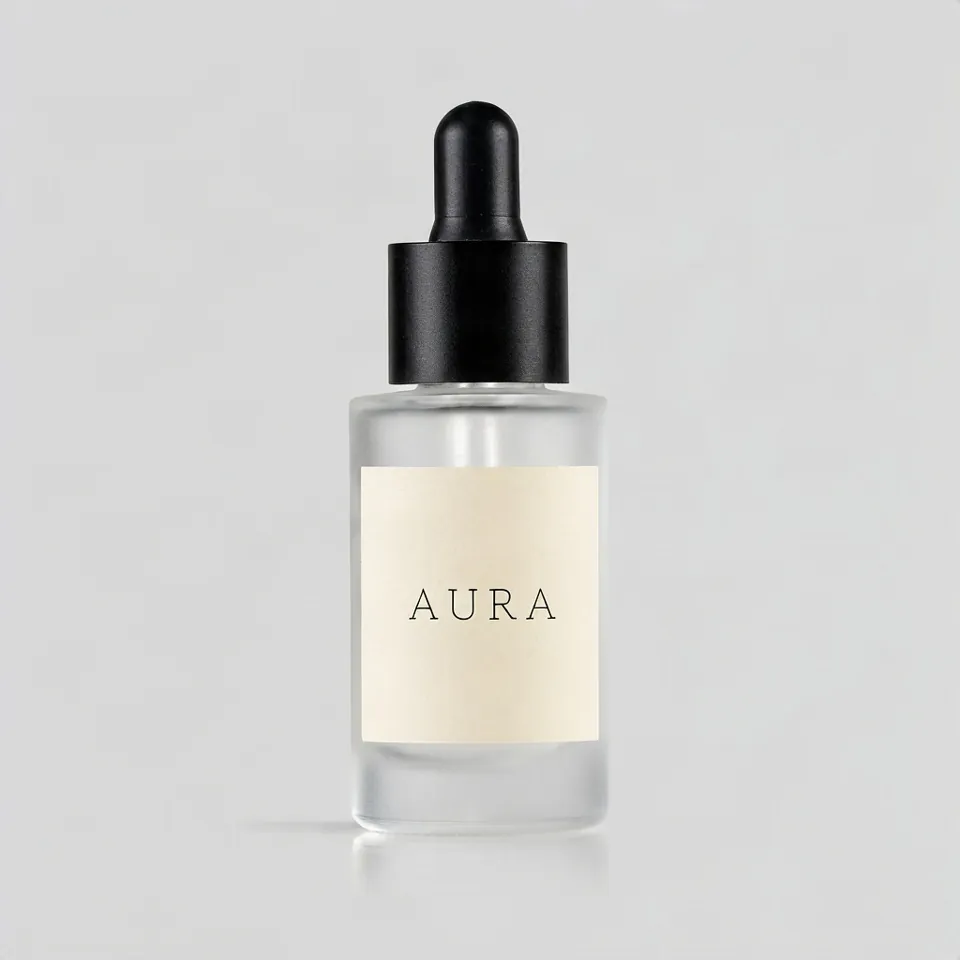
예 1: 같은 병을 두 장면에 놓기
- 참고 이미지로 만들기를 열고 병 사진을 추가합니다.
<image-1>로 표시됩니다. - 아래 지시문을 붙여 넣습니다. 바뀌면 안 되는 것(여기서는 병 모양·캡·라벨)을 이름으로 적습니다.
- 모양을 고르고(첫 번째는 정사각형, 두 번째는 세로) '만들기'를 누릅니다.
지시문은 영어로 써서 시험했습니다. 아래는 그때 쓴 문장 그대로입니다.
Put the bottle from <image-1> on a white marble bathroom counter next to a folded linen towel, soft morning window light from the left. Keep the bottle shape, the black dropper cap and the AURA label exactly as in <image-1>.Put the bottle from <image-1> on a dark wet rock by the sea at sunset, warm backlight, shallow depth of field. Keep the bottle shape, the black dropper cap and the AURA label exactly as in <image-1>.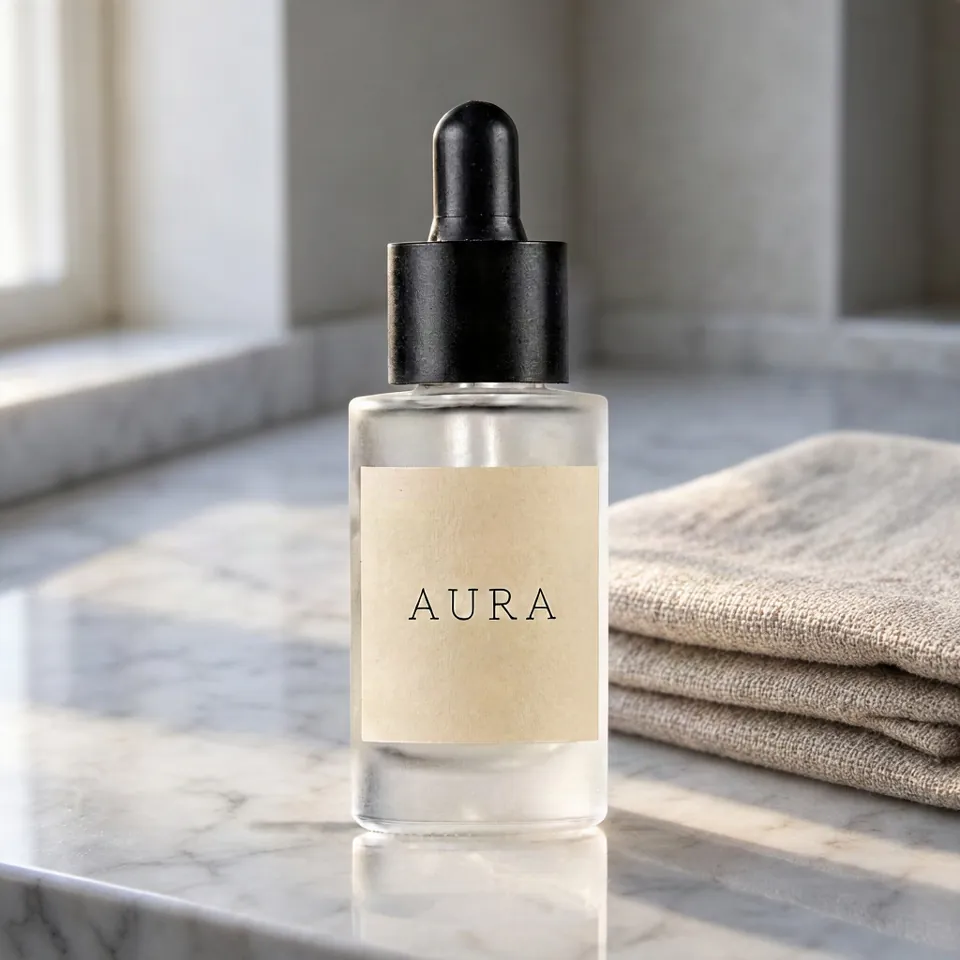
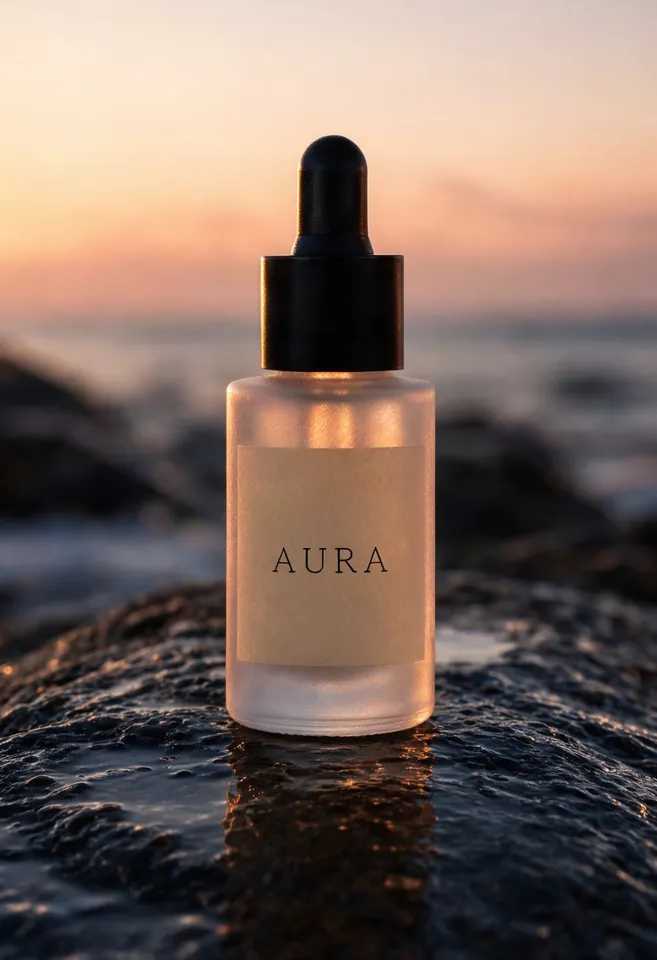
둘 다 병 모양, 검은 스포이트 캡, AURA 글자가 그대로 남았습니다. 한 장에 20~30초쯤 걸렸어요. 매번 다른 난수로 시작하므로 같은 문장이라도 결과는 조금씩 달라집니다.
잘 안 된 점 1: 강한 빛에 라벨 색이 바뀌었다
노을 사진의 라벨을 보세요. 종이가 옅은 크림색에서 따뜻한 베이지로 바뀌었습니다. 노을빛이 라벨에도 비쳤기 때문이에요. 상품 페이지에 쓰기에는 다른 라벨처럼 보입니다.
고쳐진 방법: 색을 이름으로 적은 문장을 하나 더했습니다.
Put the bottle from <image-1> on a dark wet rock by the sea at sunset, warm backlight, shallow depth of field. Keep the bottle shape, the black dropper cap and the AURA label exactly as in <image-1>. The label paper stays the same pale cream as in <image-1>, not tinted orange by the sunset.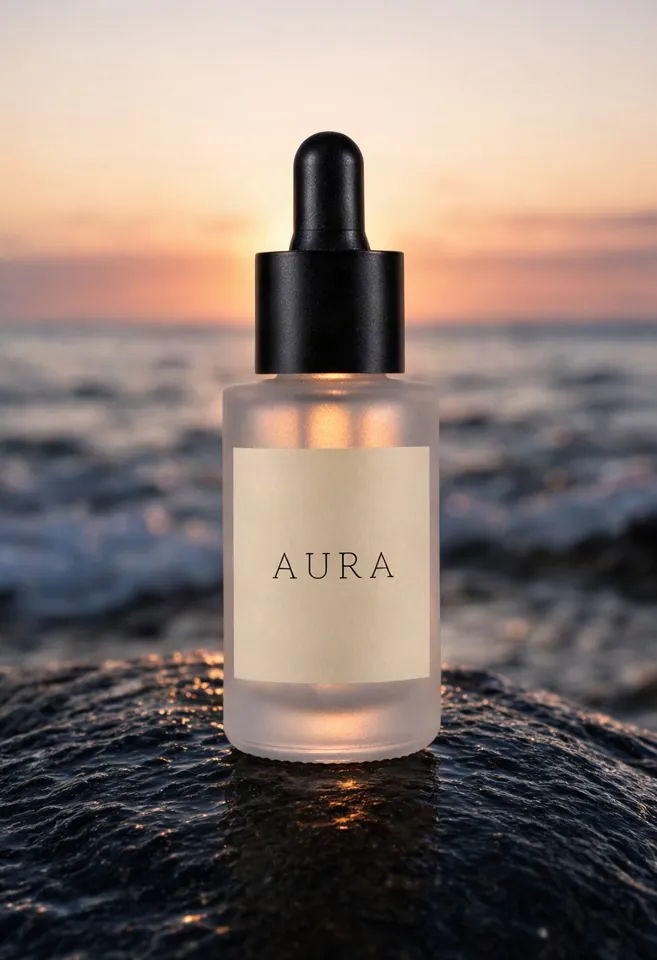
라벨은 크림색으로 남았습니다. 다만 바위와 바다 모습도 바뀌었어요. 문장이 바뀌면 그림도 바뀌기 때문입니다. 마음에 드는 장면을 지키고 싶다면 색 문장은 나중에 더하기보다 처음부터 넣어 두는 편이 낫습니다.
예 2와 잘 안 된 점 2: 소파만 바꿨는데 벽도 바뀌었다
이번에는 방 사진을 참고로, 소파 천만 바꿔 봅니다.
Change only the sofa upholstery in <image-1> to deep green velvet, including the cushions. Keep the room, the coffee table, the vase, the floor, the light and the camera angle exactly as in <image-1>.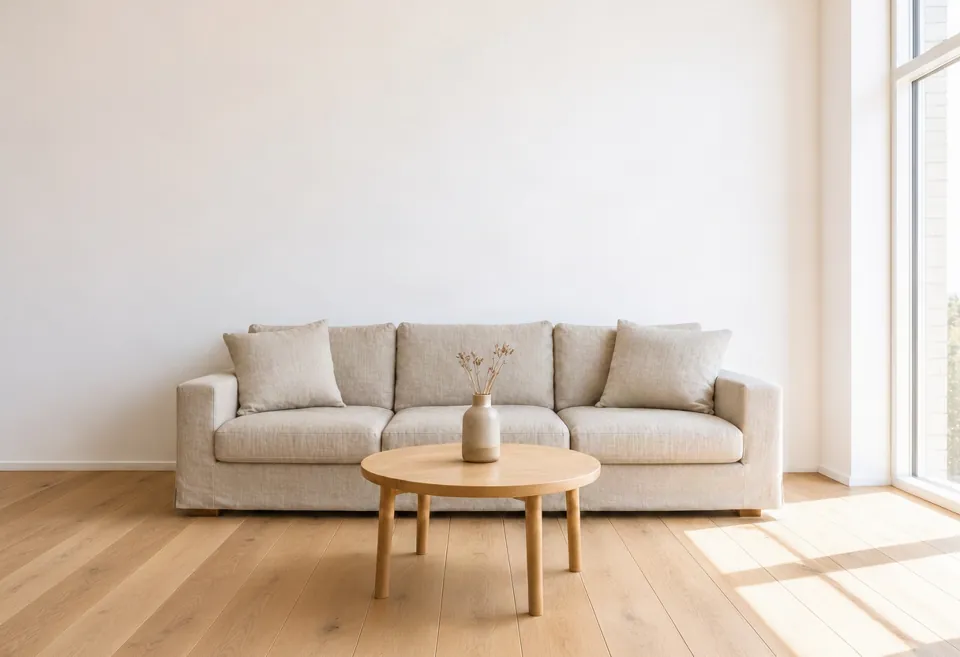
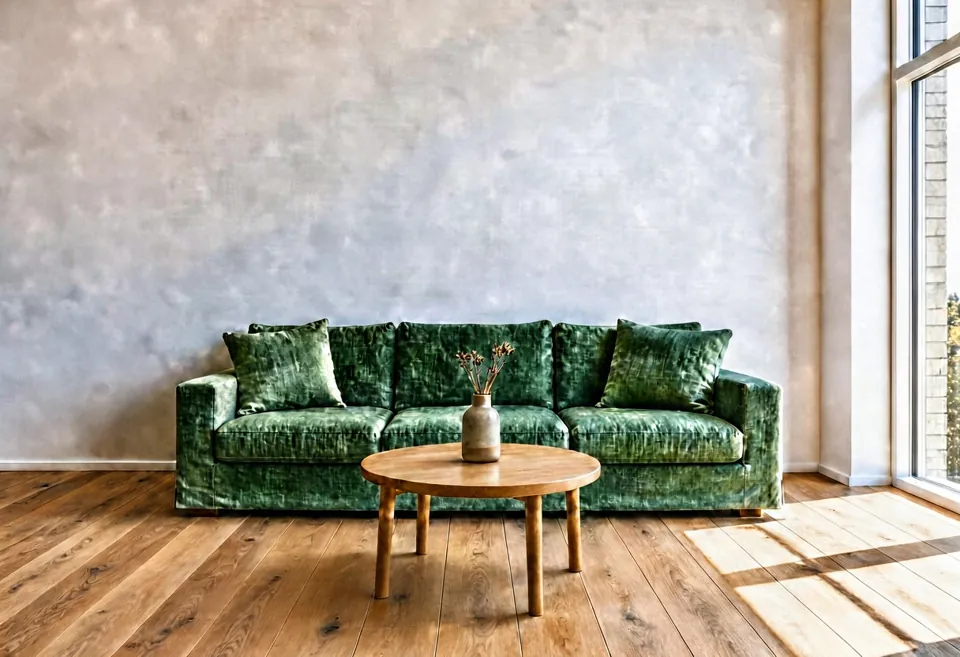
소파는 초록 벨벳이 됐습니다. 그런데 흰 민무늬 벽이 얼룩진 회색 회벽처럼 변했고, 그림 전체의 대비도 강해졌어요. 지시문에는 '방은 그대로'라고 적었습니다.
벽에 관한 문장을 하나 더해서 다시 만들었습니다.
Change only the sofa upholstery in <image-1> to deep green velvet, including the cushions. Keep the room, the coffee table, the vase, the floor, the light and the camera angle exactly as in <image-1>. The wall stays smooth plain white paint with no texture.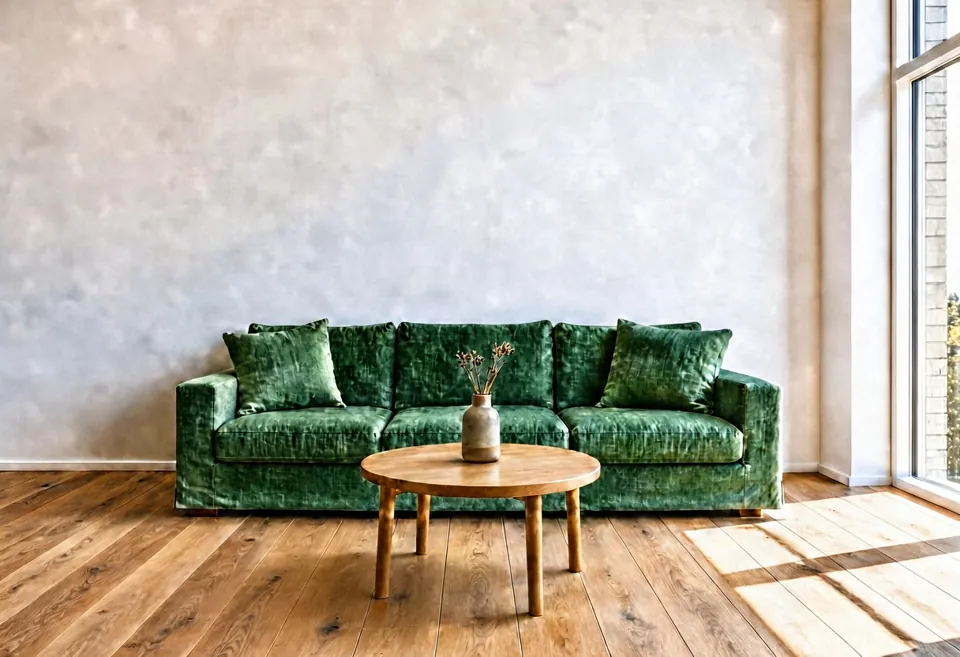
고쳐지지 않았습니다. 시험해 본 범위에서는 이 도구가 그림 전체를 다시 그리기 때문에, 방의 물건 하나를 바꾸면 다른 부분도 바뀔 수 있습니다. 상품을 다른 장면에 놓는 쓰임(예 1)이 사진의 일부만 고치는 쓰임보다 훨씬 잘 맞았어요. 일부만 바꾸고 싶다면 바꿀 곳을 칠해서 지정하는 찾아 바꾸기 같은 도구가 또 하나의 방법입니다(이 사진에서는 시험하지 않았습니다).
예 3과 잘 안 된 점 3: 두 장을 합쳤더니 그림자가 없었다
참고 이미지를 두 장 쓰면 정해진 방에 상품을 놓을 수 있습니다. 병을 먼저, 방을 나중에 추가하면 병이 <image-1>, 방이 <image-2>가 됩니다.
Place the bottle from <image-1> on the round wooden coffee table in <image-2>, next to the vase, at a natural size for a 30 ml bottle. Keep the room from <image-2> and the bottle and AURA label from <image-1> unchanged.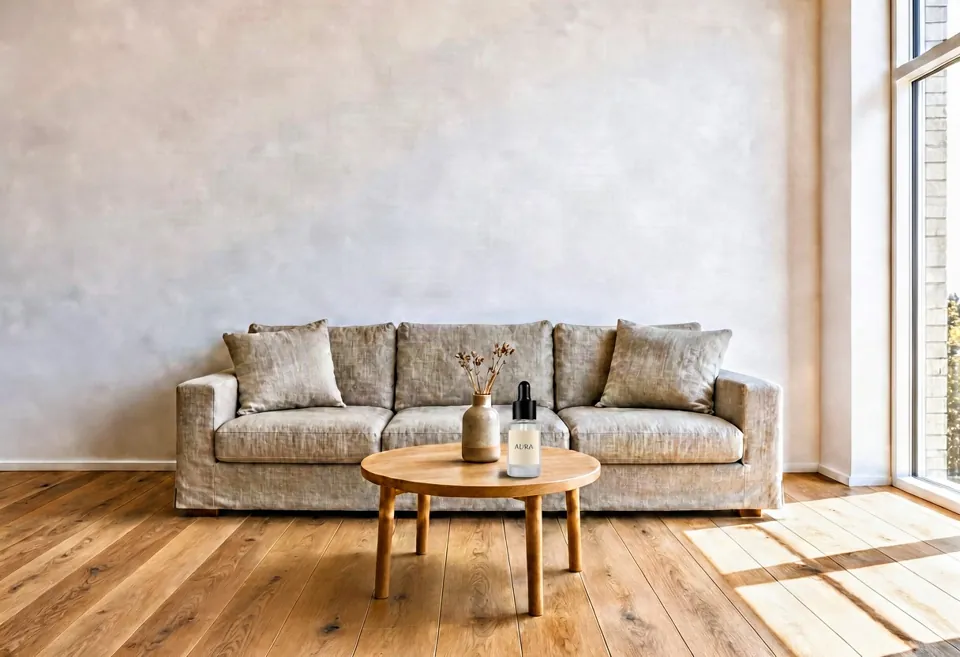
병은 자연스러운 크기로 테이블에 놓였고 라벨도 읽혔습니다. 문제는 두 가지예요. 병 아래 그림자가 거의 없어 붙여 넣은 것처럼 보이고, 벽이 예 2와 같이 바뀌었습니다.
정리: 설정과 지시문 쓰는 법
- 잘 맞는 것: 상품의 모양과 라벨을 지킨 채 다른 장면에 놓기.
- 덜 맞는 것: 방 사진의 일부만 바꾸기. 다른 부분도 바뀔 수 있어요.
- 지킬 것은 꼭 적기: 모양·캡·라벨·색.
<image-1>로 어느 이미지인지 분명히 하기. - 빛에 바뀌기 쉬운 색(흰색·크림색·브랜드 색)은 처음 지시문에 이름으로 적기.
- 모양: 정사각형 1024×1024, 세로 832×1216, 가로 1216×832.
- 크레딧: 참고 1장 20, 2장 30, 4장 50. Starter 플랜 이상.
내 상품 사진으로 참고 이미지로 만들기에서 해 볼 수 있어요.