AI에서 중국어·한국어가 깨지는 이유
이미지 모델은 글자를 모양으로 그려요. 중국어는 글자 수가 많고 한 획만 다른 글자도 많아요. 한국어는 작은 부품을 모아 한 글자를 만들죠. ‘대충 비슷한 모양’은 다른 글자라서, 멀리서는 그럴듯해도 읽을 수 없는 간판이 되기 쉬워요.
디자인 스튜디오는 글자를 AI에게 그리게 하지 않아요. 먼저 그림을 만들고 그 위에 실제 폰트로 글자를 올리니, 입력한 글자가 그대로 나와요. 줄마다 옮기고, 크기와 색도 바꿀 수 있어요.
만드는 법
- 디자인 스튜디오를 열고 템플릿을 골라요(POP·전단지·메뉴·세일·신상품·공지).
- 배경을 만들어요. 글로 설명해 AI가 그리게 하거나 내 사진을 넣어요.
- 글자 줄을 눌러 입력해요. 처음 폰트는 페이지 언어로 정해져요. 간체는 고딕·명조·붓글씨·장식, 번체는 고딕·명조·손글씨풍, 한국어는 고딕·명조·굵은 제목·손글씨 폰트가 있고, 줄마다 바꿀 수 있어요.
- 이미지로 내보내거나, 인쇄용 A4·A5로 내보내요.
예시 3개
세 개 모두 실제 화면에서 만들었어요. 배경은 자체 갤러리에 있는 가상 브랜드의 예시 이미지예요.

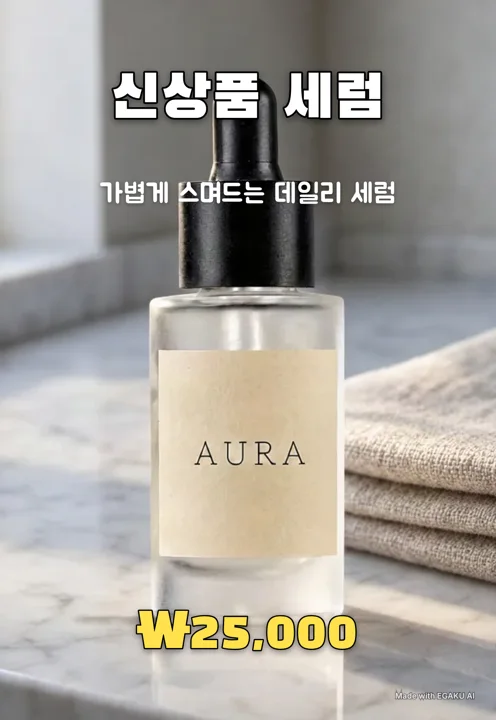
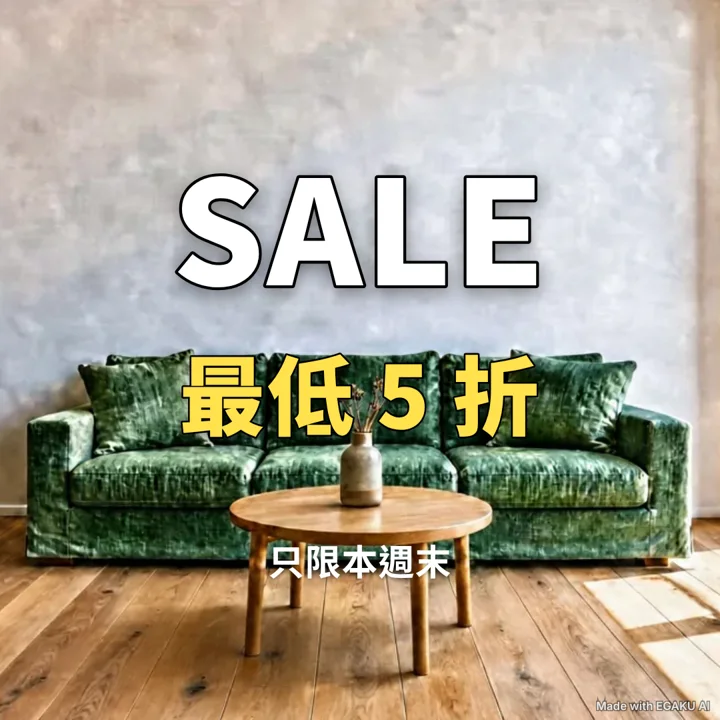
주의할 점
중국어 예시에서는 제목 ‘新品上市’가 병 라벨 위에 겹쳐서 병과 제목이 부딪쳤어요. 템플릿은 글자를 정해진 위치에 둘 뿐, 그림 내용은 보지 않아요. 이럴 때는 글자 줄을 빈 곳으로 옮기거나 여백이 많은 배경을 골라 주세요. 인쇄 전에 한 번 확인하는 걸 추천해요.
무료 플랜 표시
무료 플랜으로 내보내면 작게 ‘Made with EGAKU AI’ 표시가 들어가요(위 예시에도 있어요). 유료 플랜에서는 표시가 없어지고, 가게 전단지 인쇄 같은 상업적 사용도 할 수 있어요.
가격과 인쇄 크기
- 글자 올리기와 내보내기는 무료예요.
- AI로 배경을 만들면 고른 모델에 따라 이미지 크레딧을 써요.
- 내 사진을 배경으로 쓰면 크레딧을 쓰지 않아요.
- 인쇄: A4·A5(재단 여백 포함). SNS: 정사각형·세로·가로.
AI 그림 속에 일본어 간판을 그리고 싶다면(거리 풍경의 가게 간판 등) 이 글을 참고하세요.