Warum zuerst in 3D planen
Wenn die KI jede Einstellung einzeln zeichnet, wandern Raum und Personen von Bild zu Bild: Das Fenster ist erst links, in der nächsten Einstellung rechts. Ein längerer Prompt hilft selten – mit Worten lässt sich schlecht sagen, wo die Kamera steht.
Filmteams lösen das mit einer groben 3D-Version der Szene. Shot-Layout macht das mit einfachen Puppen, Requisiten und einer Kamera. Das Set zu bauen kostet nichts.
Schritt 1: Set bauen
- Öffne Shot-Layout. Beschreib die Einstellung in einem Satz (angemeldet) oder tippe auf Mit leerem Set starten (ohne Anmeldung).
- Füg Personen und Requisiten hinzu, verschieb sie mit den Pfeilen und dreh, zoom und verschieb die Kamera.
- Wähl das Format (16:9, 9:16, 1:1, 21:9) und das Objektiv.
Schritt 2: Figuren posieren
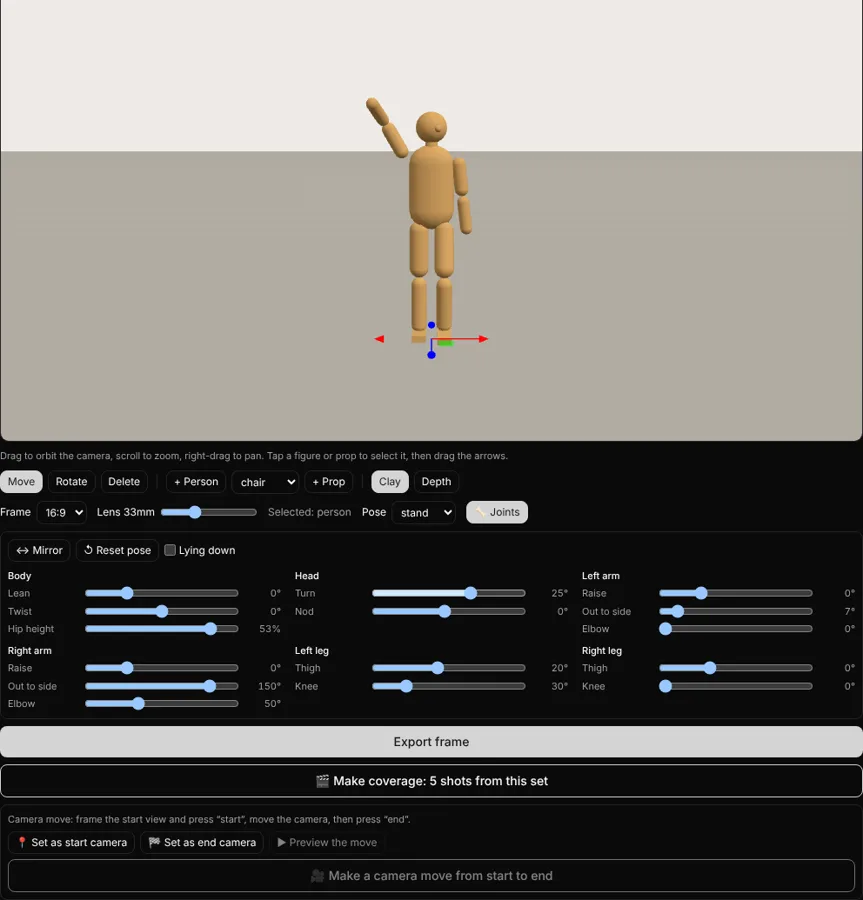
Wähl eine Figur aus und öffne Gelenke: Du kannst den Oberkörper beugen und drehen, den Kopf drehen und nicken lassen und jeden Arm und jedes Bein bewegen. Seiten tauschen spiegelt links und rechts, Liegend legt die Figur hin, Pose zurücksetzen geht zur Vorlage zurück. Links und rechts sind die der Figur.
Eine kleine Nase zeigt, wohin das Gesicht schaut – praktisch für Over-Shoulder-Einstellungen.
Schritt 3: fünf Winkel aus einem Set
Tippe auf Auflösung erstellen: 5 Einstellungen aus diesem Set. Aus demselben Set kommen auf einmal die fünf Standardwinkel:
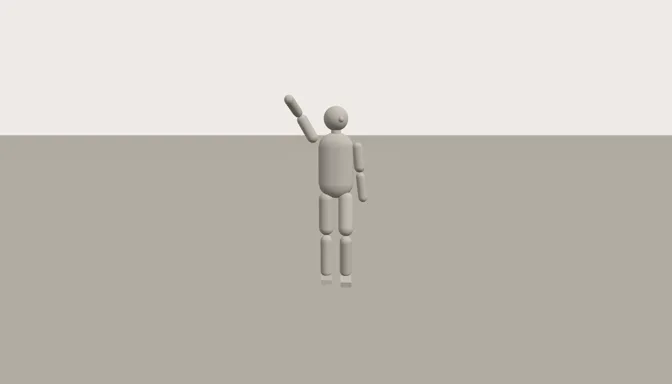
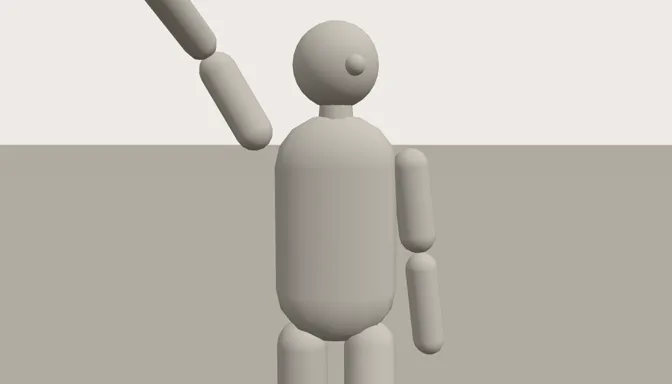
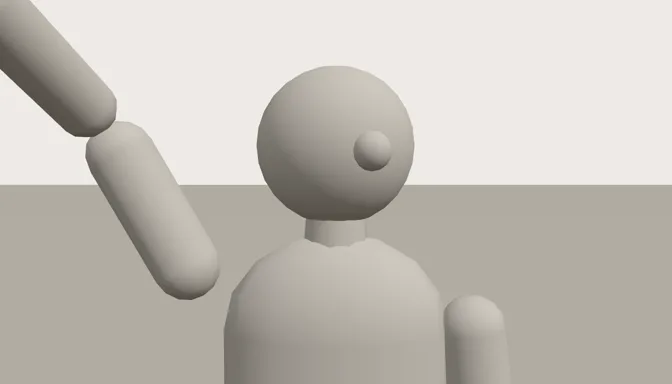
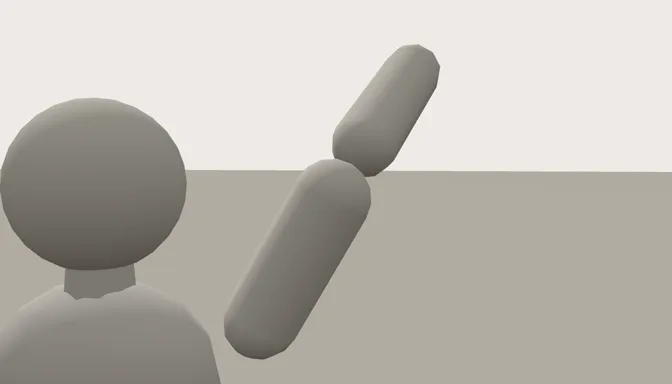
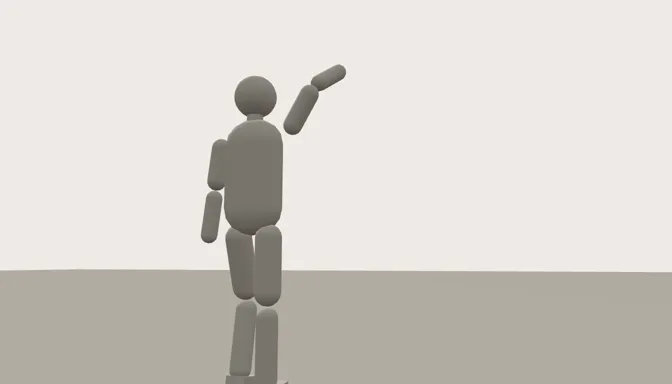
Tippe eine Einstellung an, um sie wegzulassen, und schick den Rest ans Movie Board. Es zeichnet jede Einstellung aus ihrem Tonbild (10 Credits pro Bild), animiert sie mit dem gewählten Videomodell und fügt alles zu einem Film zusammen. Weil alles aus demselben Set kommt, bleiben Personen und Raum an ihrem Platz.
Mit zwei Personen wechseln Over-Shoulder und Gegenschuss zwischen beiden. Mit einer Person, wie hier, schaut die Over-Shoulder-Einstellung in Blickrichtung der Figur, und der Gegenschuss ist ein tiefer Winkel von hinten.
Schritt 4: Kamerafahrt planen
Richte den Anfang ein und tippe auf Als Startkamera setzen, beweg die Kamera und tippe dann auf Als Endkamera setzen. Bewegung ansehen spielt die Fahrt im Editor ab, bevor du etwas ausgibst.
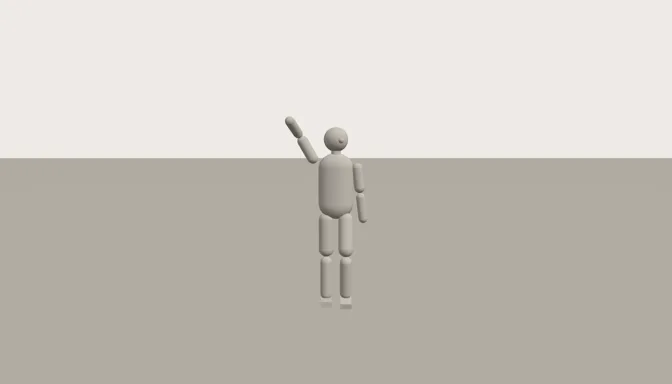
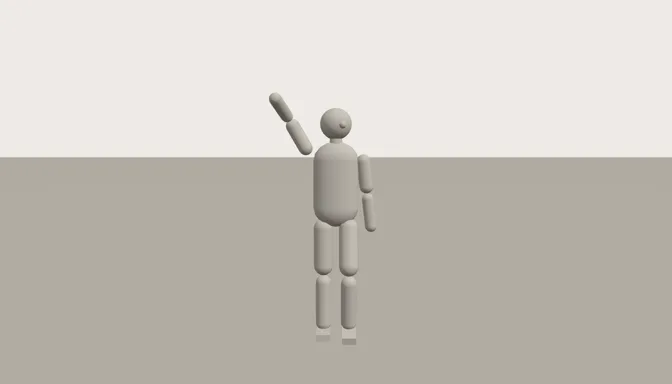
Dann zeichnest du beide Bilder (20 Credits für zwei). Sie nutzen denselben Prompt und Seed, damit sie zusammenpassen, und öffnen sich in Start + Ende, das das Video dazwischen erstellt.
Was noch nicht geht – und was es kostet
- Die Figuren sind einfache Puppen: Sie legen Pose und Bildausschnitt fest; Gesicht, Kleidung und Stil kommen aus dem Prompt.
- Derselbe Seed bringt die beiden Bilder der Kamerafahrt nah zusammen, aber nicht identisch. Weichen sie stark ab, zeichne sie vor dem Video neu.
- Für dieselbe Figur in jeder Einstellung nimm Story mit deiner Figur – damit wird jede Einstellung mit einer deiner gespeicherten Figuren gezeichnet.
- Kosten: Set bauen und exportieren ist gratis. Jedes gezeichnete Bild kostet 10 Credits; das Video hängt von Modell und Länge ab.