Pourquoi préparer en 3D d’abord
Quand l’IA dessine chaque plan séparément, la pièce et les personnages bougent d’un plan à l’autre : la fenêtre est à gauche dans l’un, à droite dans le suivant. Un prompt plus long n’y change pas grand-chose ; les mots décrivent mal la place de la caméra.
Au cinéma, on règle ça avec une version 3D sommaire de la scène. Mise en place du plan fait la même chose avec des mannequins, des accessoires et une caméra. Monter le décor est gratuit.
Étape 1 : montez le décor
- Ouvrez Mise en place du plan. Décrivez le plan en une phrase (connecté) ou appuyez sur Partir d'un décor vide (sans connexion).
- Ajoutez des personnages et des accessoires, déplacez-les avec les flèches, puis tournez, zoomez et décalez la caméra.
- Choisissez le format (16:9, 9:16, 1:1, 21:9) et l’objectif.
Étape 2 : posez les personnages
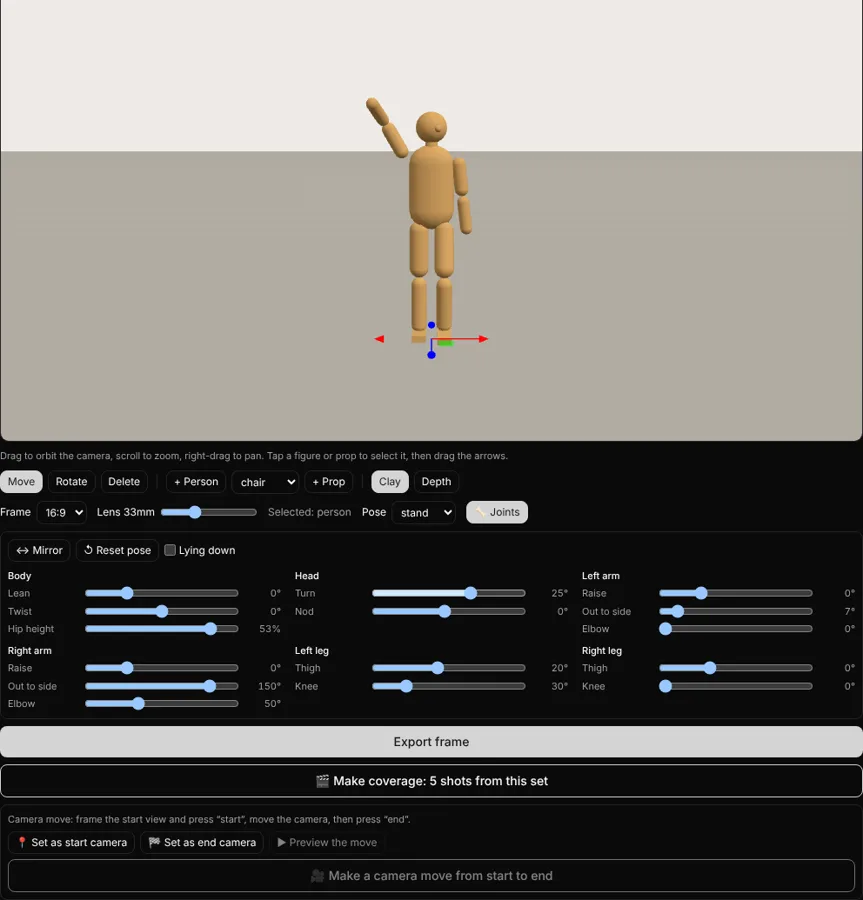
Sélectionnez un personnage et ouvrez Articulations : vous pouvez pencher et tourner le buste, tourner et hocher la tête, et bouger chaque bras et chaque jambe. Inverser gauche/droite échange les côtés, Allongé couche le personnage et Rétablir la pose revient au préréglage. La gauche et la droite sont celles du personnage.
Un petit nez montre la direction du visage, ce qui aide pour les plans par-dessus l’épaule.
Étape 3 : cinq angles depuis un même décor
Appuyez sur Créer un découpage : 5 plans de ce décor. Le même décor donne d’un coup les cinq angles classiques :
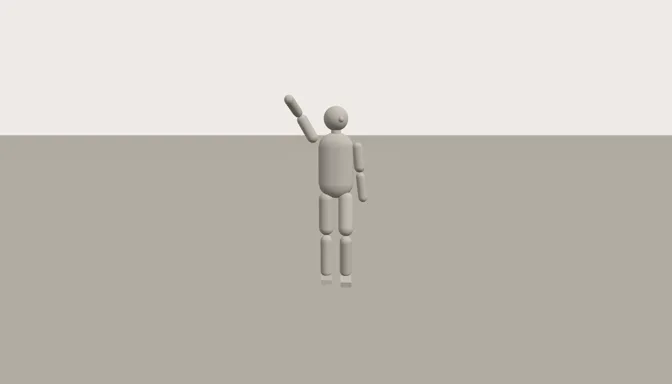
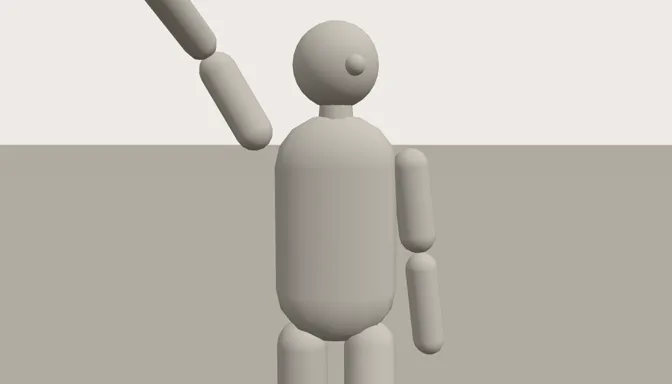
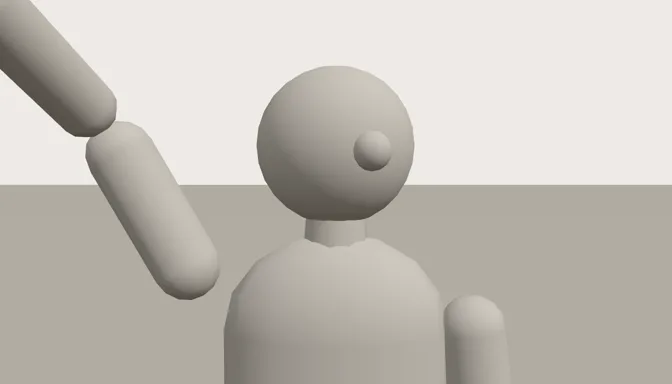
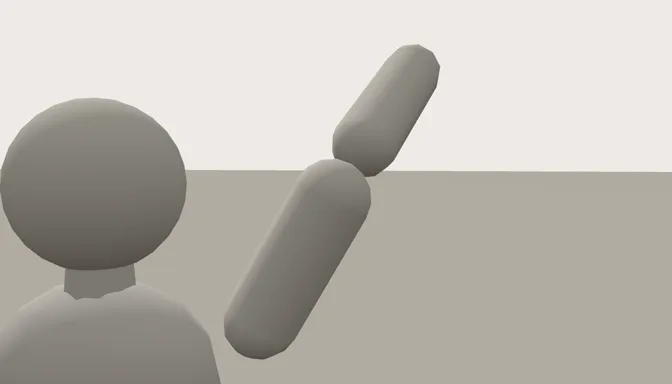
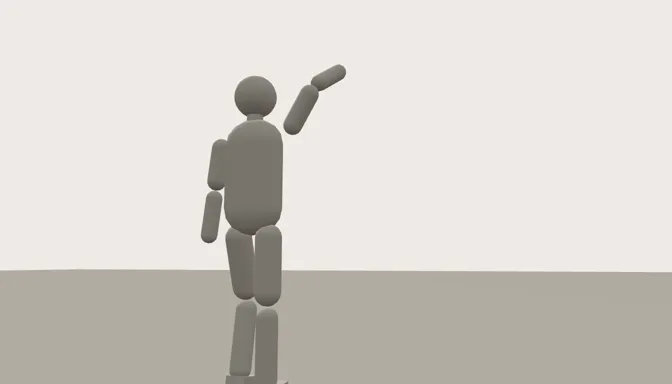
Touchez un plan pour le retirer et envoyez le reste dans Movie Board. Celui-ci dessine chaque plan à partir de son image en argile (10 crédits chacun), l’anime avec le modèle vidéo choisi et assemble le tout en un film. Comme tout vient du même décor, les personnages et la pièce restent en place.
Avec deux personnes, le plan par-dessus l’épaule et le contrechamp alternent entre elles. Avec une seule, comme ici, le plan par-dessus l’épaule regarde dans la direction du personnage et le contrechamp est un angle bas depuis l’arrière.
Étape 4 : préparez un mouvement de caméra
Cadrez le départ et appuyez sur Définir la caméra de départ, déplacez la caméra puis appuyez sur Définir la caméra d’arrivée. Voir le mouvement le joue dans l’éditeur avant de dépenser quoi que ce soit.
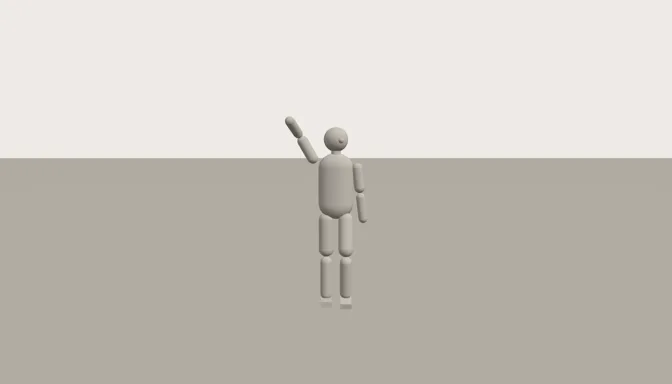
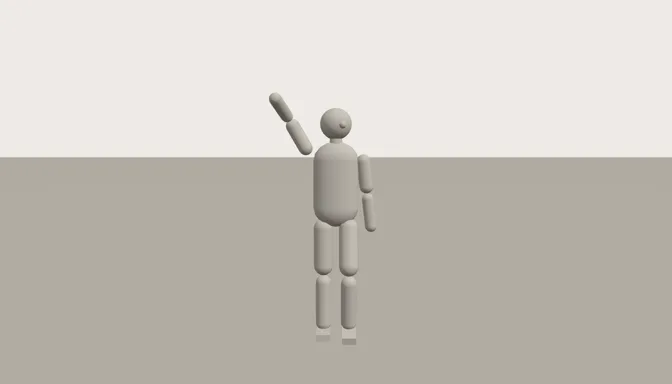
Dessinez ensuite les deux images (20 crédits les deux). Elles utilisent le même prompt et la même graine pour se ressembler, et s’ouvrent dans Début + Fin, qui crée la vidéo entre les deux.
Ce que l’outil ne fait pas encore, et ce que ça coûte
- Les personnages sont de simples mannequins : ils fixent la pose et le cadrage ; le visage, les vêtements et le style viennent du prompt.
- La même graine rapproche les deux images du mouvement sans les rendre identiques. Si elles diffèrent trop, redessinez-les avant la vidéo.
- Pour garder le même personnage dans tous les plans, utilisez Histoire avec votre personnage, qui dessine chaque plan avec l’un de vos personnages enregistrés.
- Prix : monter et exporter le décor est gratuit. Chaque image dessinée coûte 10 crédits ; la vidéo dépend du modèle et de la durée.