왜 먼저 3D로 짤까
AI에게 컷을 한 장씩 그리게 하면, 컷이 바뀔 때마다 방과 사람의 위치가 달라져요. 창문이 왼쪽에 있다가 다음 컷에서는 오른쪽에 있는 식이죠. 글을 길게 써도 카메라 위치는 잘 전달되지 않아요.
영화 현장에서는 찍기 전에 장면을 간단한 3D로 짜 봐요. 샷 레이아웃은 그걸 인형·소품·카메라로 할 수 있는 도구예요. 배치를 짜는 건 무료예요.
1. 장면 짜기
- 샷 레이아웃을 열고 샷을 글로 쓰거나(로그인 필요), ‘빈 세트에서 시작’을 눌러요(로그인 없이 가능).
- 사람과 소품을 더해 화살표로 옮기고, 카메라는 회전·확대·평행 이동으로 맞춰요.
- 화면 비율(16:9·9:16·1:1·21:9)과 렌즈를 골라요.
2. 인형에 포즈 주기
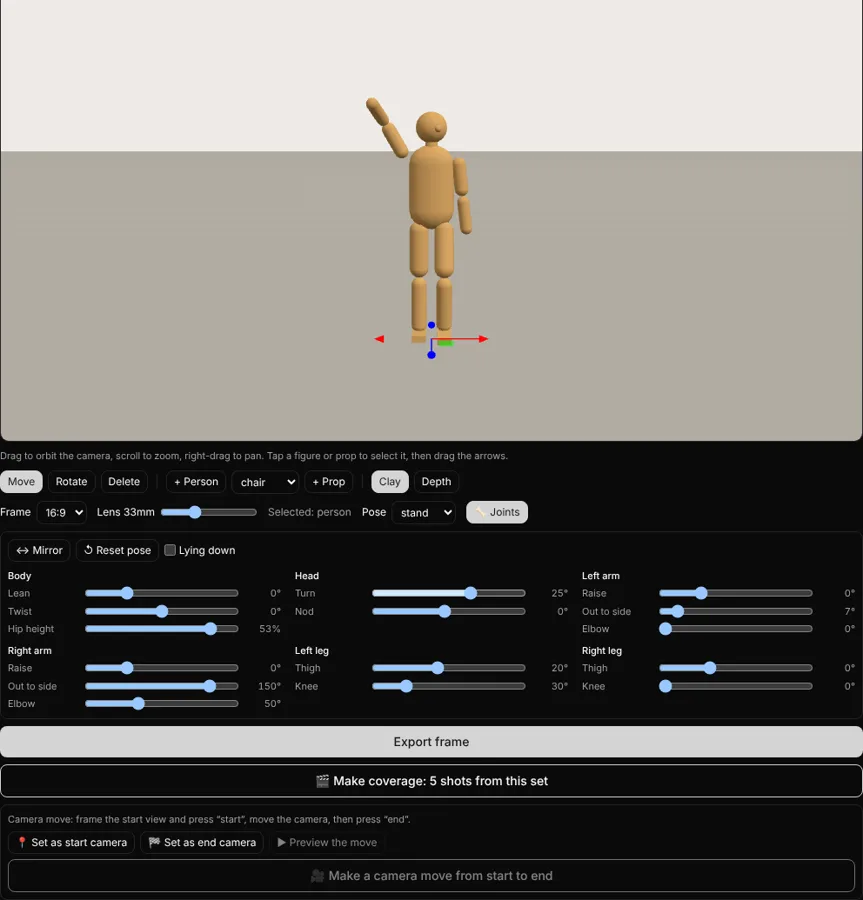
인형을 선택하고 ‘관절’을 열면 몸 숙이기·비틀기, 고개 돌리기·끄덕이기, 양팔과 양다리를 하나씩 움직일 수 있어요. ‘좌우 바꾸기’, ‘눕히기’, ‘포즈 되돌리기’도 있어요. 좌우는 인형 기준이에요.
머리에 작은 코가 있어서 얼굴 방향이 보여요. 오버 더 숄더 컷에서 도움이 돼요.
3. 한 배치에서 5컷
‘이 배치로 5컷 만들기’를 누르면 같은 배치에서 기본 카메라 5개가 한 번에 나와요.
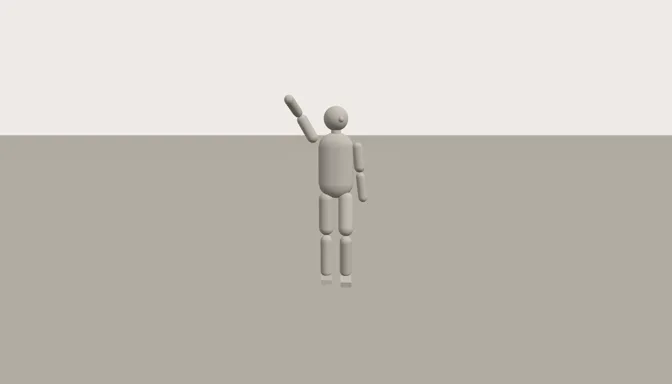
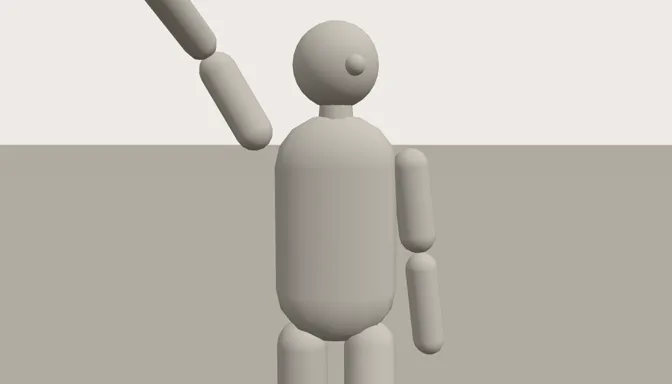
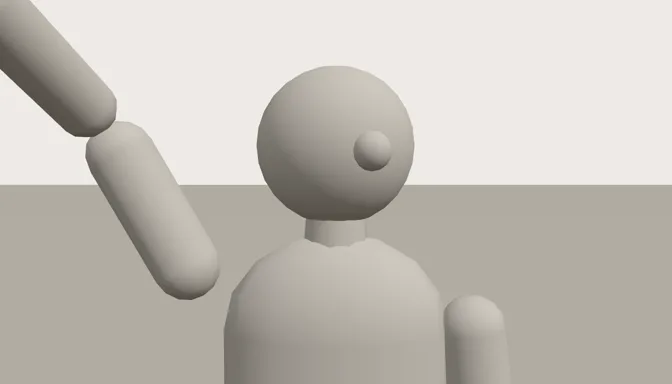
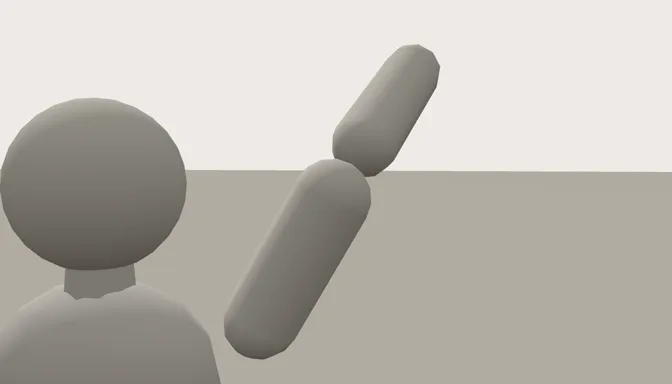
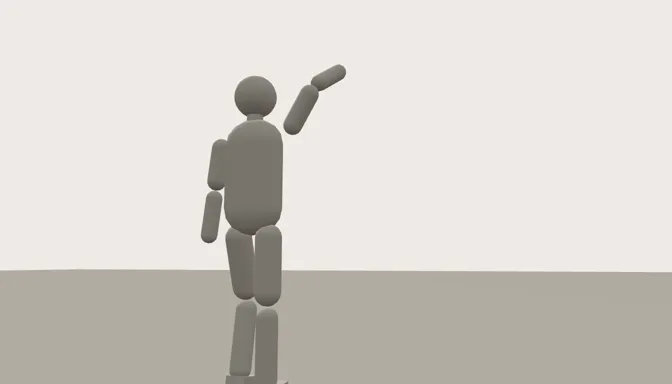
필요 없는 컷은 눌러서 빼고, 나머지를 Movie Board로 보내요. Movie Board가 컷마다 점토 이미지로 한 장을 그리고(장당 10 크레딧), 고른 영상 모델로 움직여 한 편의 영상으로 이어요. 모든 컷이 같은 배치에서 나오니 사람과 방의 위치가 어긋나지 않아요.
사람이 2명이면 오버 더 숄더와 리버스는 두 사람 사이를 오가요. 이 예처럼 1명이면 오버 더 숄더는 그 사람이 보는 쪽을 어깨 뒤에서 보는 컷, 리버스는 뒤쪽 낮은 위치에서 본 컷이 돼요.
4. 카메라 무빙 정하기
시작 화면을 정하고 ‘시작 카메라로’를 누른 뒤, 카메라를 움직이고 ‘끝 카메라로’를 눌러요. ‘움직임 미리 보기’로 돈을 쓰기 전에 화면 안에서 확인할 수 있어요.
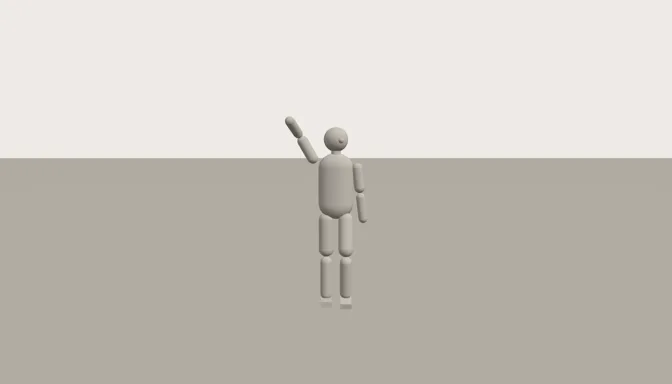
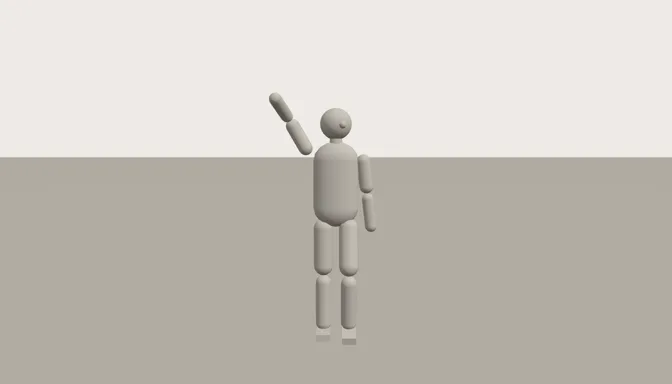
그다음 두 장을 그려요(두 장 20 크레딧). 같은 글과 같은 시드로 그려서 모습이 맞춰지기 쉽고, 그대로 시작·끝 프레임 영상 화면에서 열어 사이의 영상을 만들 수 있어요.
아직 안 되는 것과 가격
- 인형은 단순한 형태예요. 정해지는 건 포즈와 구도이고, 얼굴·옷·화풍은 글로 정해져요.
- 같은 시드여도 카메라 무빙의 두 장이 완전히 같지는 않아요. 차이가 크면 영상으로 만들기 전에 다시 그려 주세요.
- 모든 컷에 같은 캐릭터를 내고 싶다면 같은 캐릭터로 스토리 영상을 쓰세요. 저장한 캐릭터로 모든 컷을 그려요.
- 가격: 배치 짜기와 내보내기는 무료. 그리는 이미지는 장당 10 크레딧, 영상은 모델과 길이에 따라 달라요.