O que faz e do que você precisa
Imagem a partir de referências recebe de 1 a 4 imagens e uma instrução, e cria uma imagem nova. Na instrução, você aponta cada imagem como <image-1>, <image-2> e assim por diante, na ordem em que foram adicionadas.
É preciso um plano pago (Starter ou superior). Cada imagem custa 10 créditos mais 10 por referência: 20 créditos com uma referência, 30 com duas e 50 com quatro. Se o resultado for bloqueado ou falhar, os créditos voltam.
Para este artigo criamos um frasco de sérum fictício (a marca AURA também é inventada) e uma sala fictícia, e usamos como referências. Com o seu produto, use a sua própria foto.
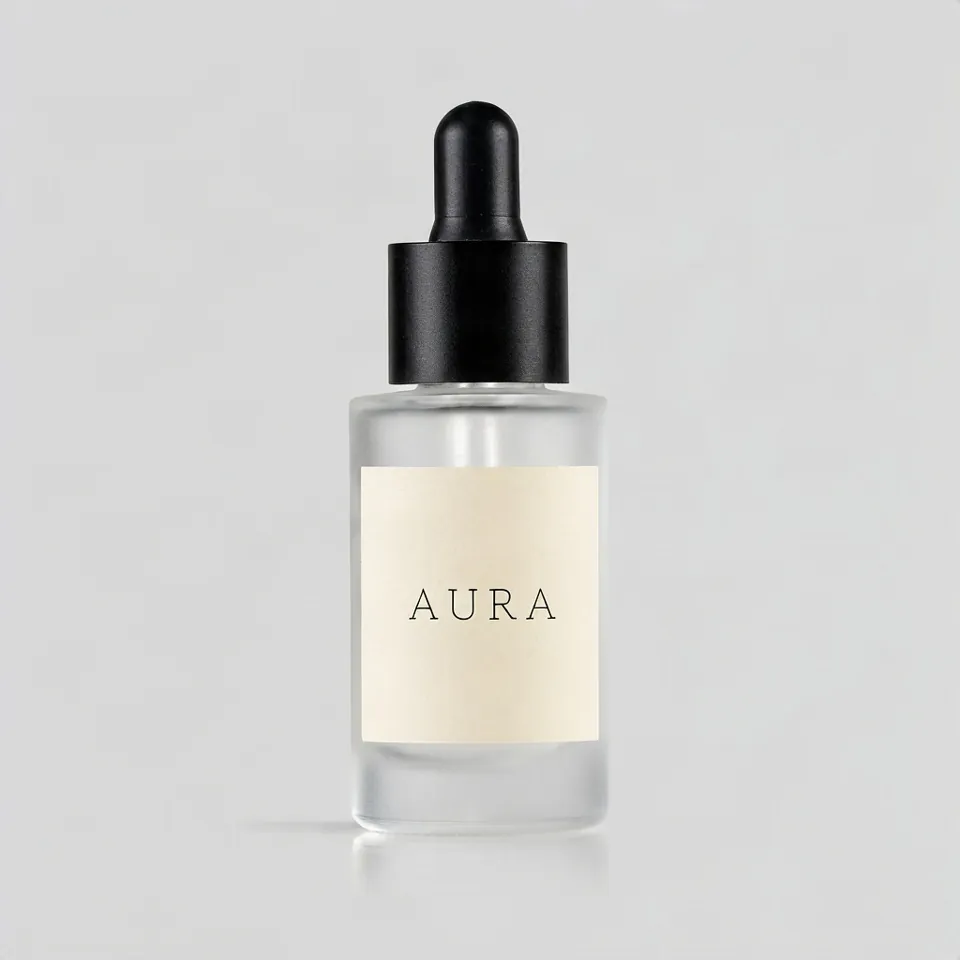
Exemplo 1: o mesmo frasco em duas cenas
- Abra Imagem a partir de referências e adicione a foto do frasco. Ela aparece como
<image-1>. - Cole a instrução abaixo. Diga o que não pode mudar: aqui, o formato do frasco, a tampa e o rótulo.
- Escolha o formato (Quadrado para a primeira, Vertical para a segunda) e clique em Criar.
Escrevemos as instruções em inglês no teste; abaixo estão exatamente como usamos.
Put the bottle from <image-1> on a white marble bathroom counter next to a folded linen towel, soft morning window light from the left. Keep the bottle shape, the black dropper cap and the AURA label exactly as in <image-1>.Put the bottle from <image-1> on a dark wet rock by the sea at sunset, warm backlight, shallow depth of field. Keep the bottle shape, the black dropper cap and the AURA label exactly as in <image-1>.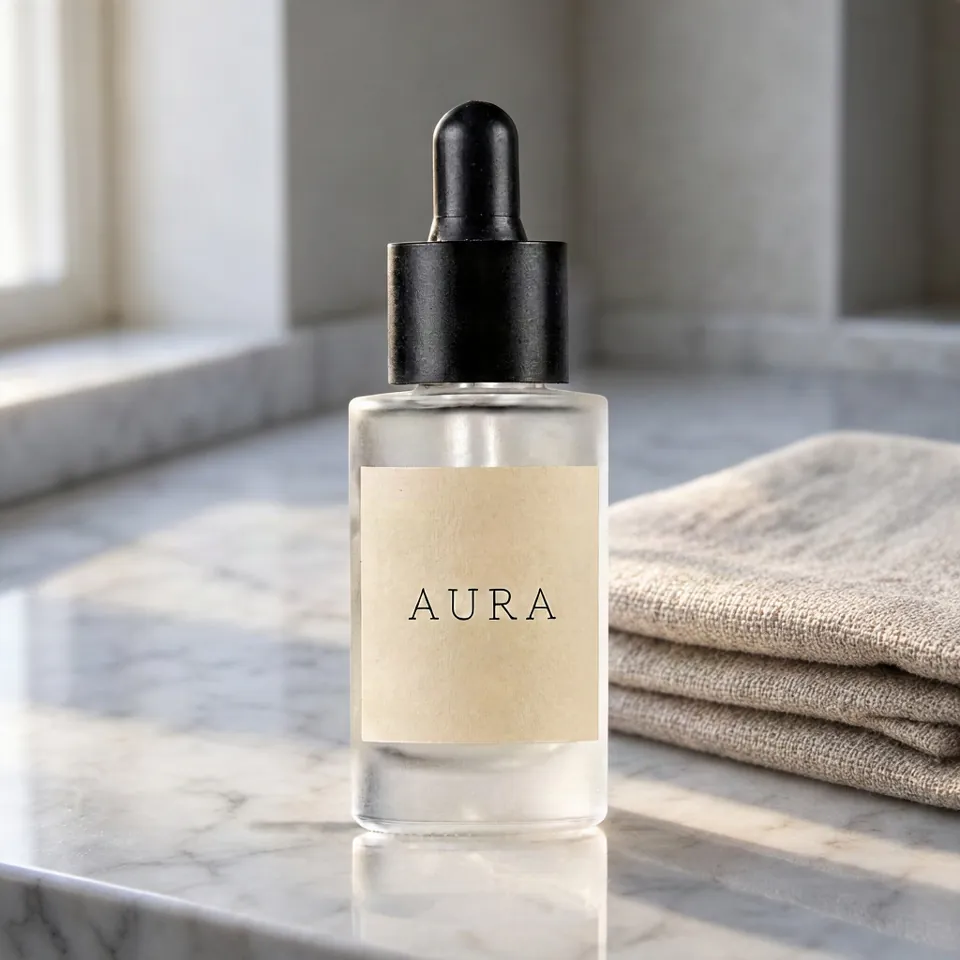
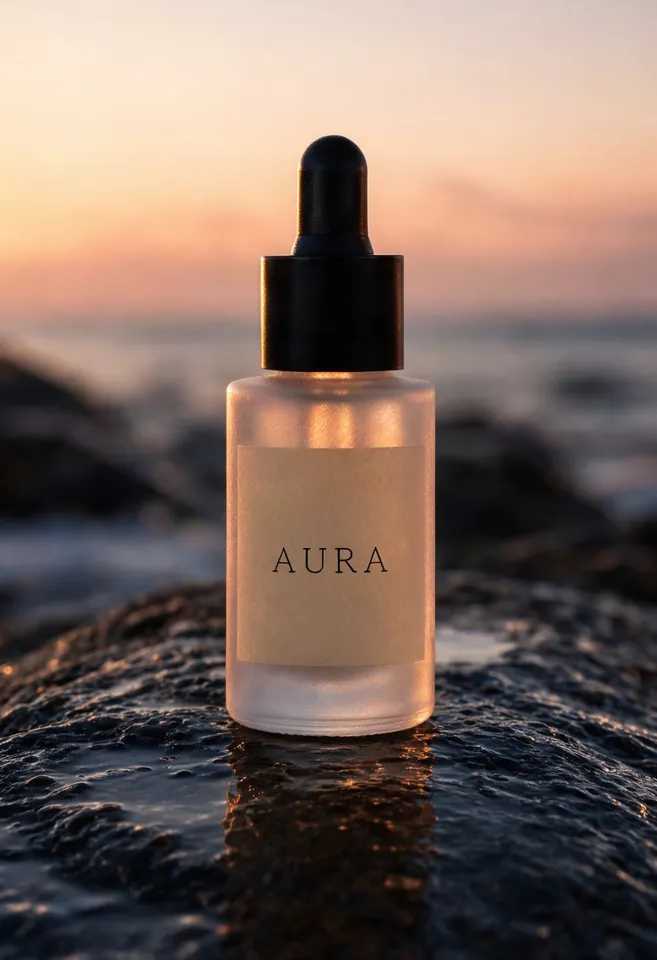
Nas duas, o formato do frasco, a tampa conta-gotas preta e as letras AURA ficaram como estavam. Cada uma levou cerca de 20–30 segundos. Cada execução parte de um valor aleatório diferente, então o seu resultado não vai ser idêntico ao nosso.
O que deu errado 1: a luz forte mudou a cor do rótulo
Olhe o rótulo na foto do pôr do sol: o papel passou de creme claro para um bege quente, porque a luz do pôr do sol também foi aplicada nele. Numa página de produto, parece outro rótulo.
O que resolveu: mais uma frase dizendo a cor.
Put the bottle from <image-1> on a dark wet rock by the sea at sunset, warm backlight, shallow depth of field. Keep the bottle shape, the black dropper cap and the AURA label exactly as in <image-1>. The label paper stays the same pale cream as in <image-1>, not tinted orange by the sunset.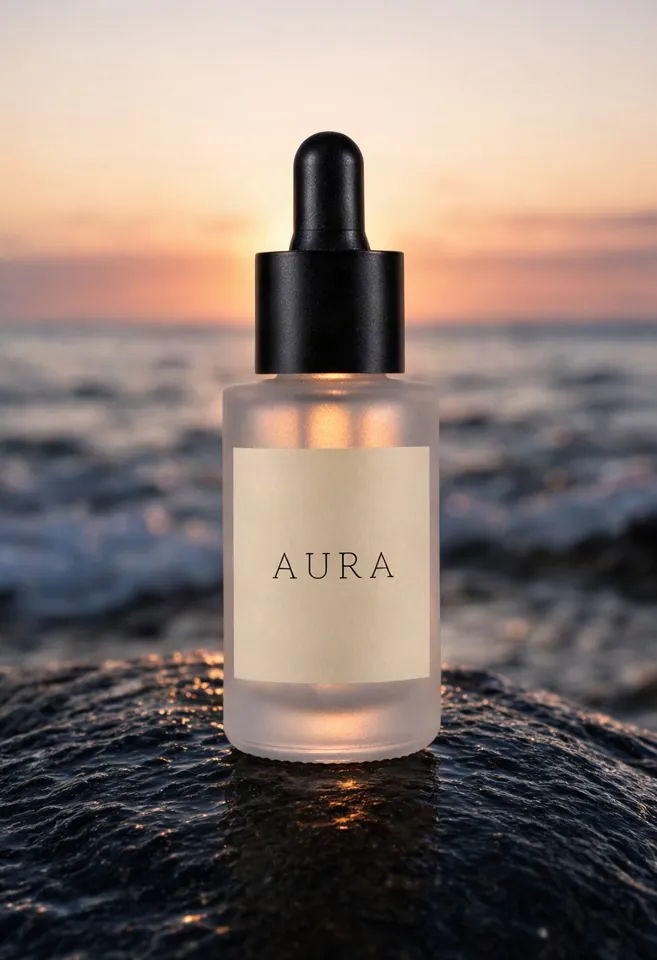
O rótulo continuou creme. O efeito colateral: a pedra e o mar também mudaram, porque outra instrução gera outra imagem. Se você gostou de uma cena, coloque a frase da cor desde o início em vez de corrigir depois.
Exemplo 2 e o que deu errado 2: mudar só o sofá mudou a parede também
Aqui a referência é uma sala, e a ideia é trocar só o tecido do sofá.
Change only the sofa upholstery in <image-1> to deep green velvet, including the cushions. Keep the room, the coffee table, the vase, the floor, the light and the camera angle exactly as in <image-1>.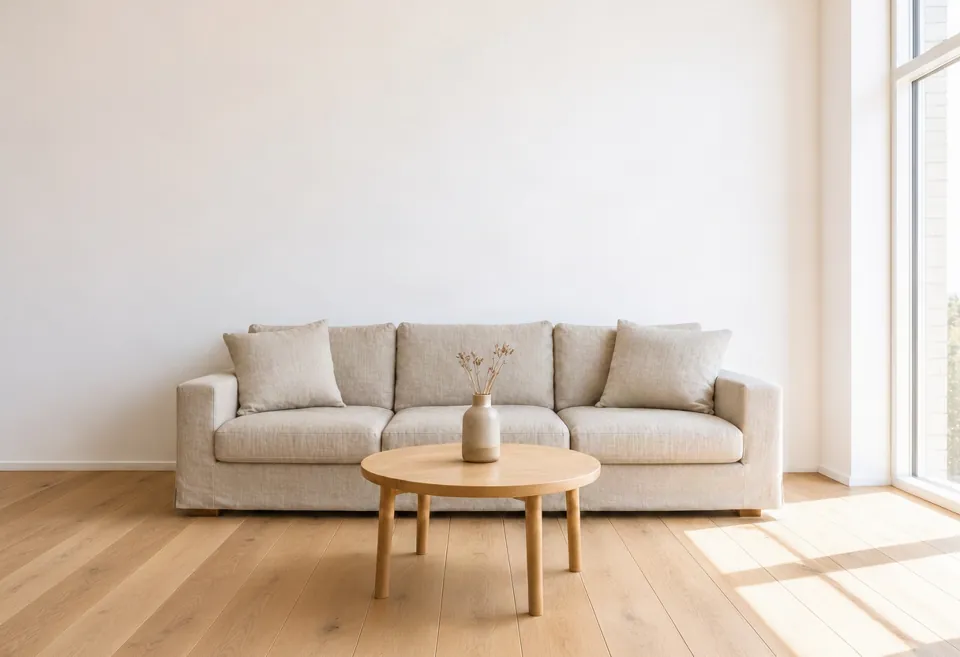
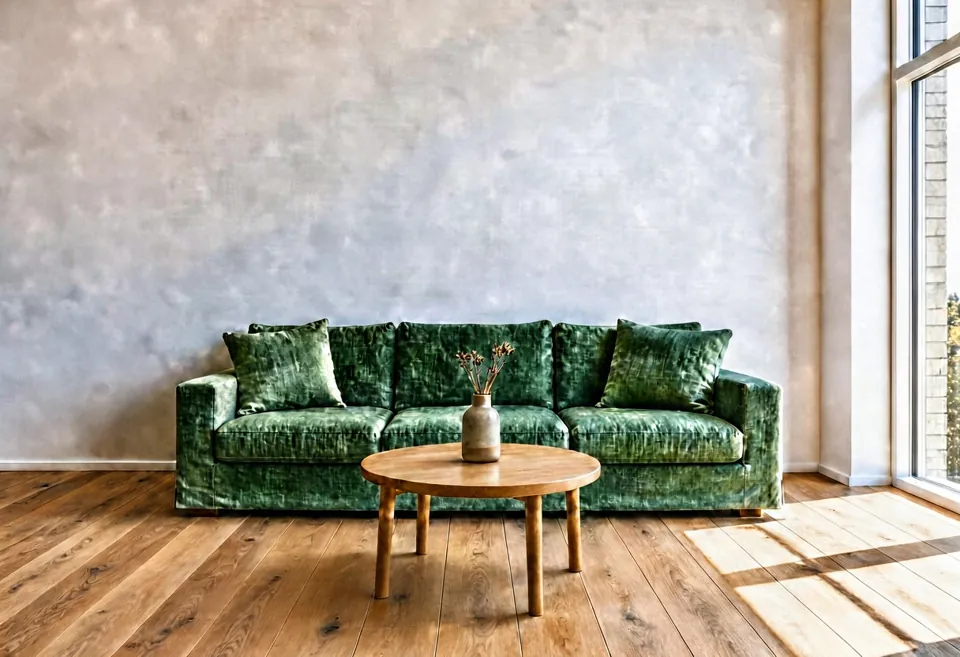
O sofá ficou de veludo verde. Mas a parede branca e lisa virou um reboco cinza manchado, e a imagem inteira ganhou contraste, mesmo com a instrução pedindo para manter a sala.
Acrescentamos uma frase sobre a parede:
Change only the sofa upholstery in <image-1> to deep green velvet, including the cushions. Keep the room, the coffee table, the vase, the floor, the light and the camera angle exactly as in <image-1>. The wall stays smooth plain white paint with no texture.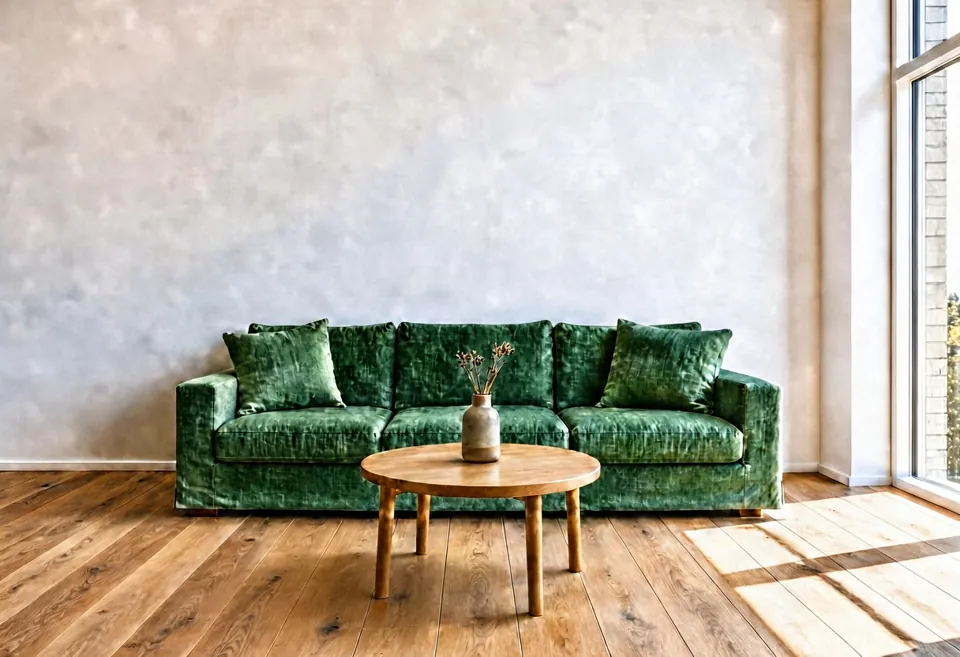
Não resolveu. No nosso teste, a ferramenta redesenha a imagem inteira, então mudar um objeto da sala pode mudar o resto também. Ela funcionou muito melhor para levar um produto a outra cena (exemplo 1) do que para editar uma parte de uma foto. Se só uma área deve mudar, outro caminho é uma ferramenta em que você pinta a área, como Localizar e substituir. Não testamos com esta imagem.
Exemplo 3 e o que deu errado 3: duas referências, sem sombra
Com duas referências, dá para colocar o produto numa sala específica. Adicione primeiro o frasco e depois a sala: o frasco será <image-1> e a sala, <image-2>.
Place the bottle from <image-1> on the round wooden coffee table in <image-2>, next to the vase, at a natural size for a 30 ml bottle. Keep the room from <image-2> and the bottle and AURA label from <image-1> unchanged.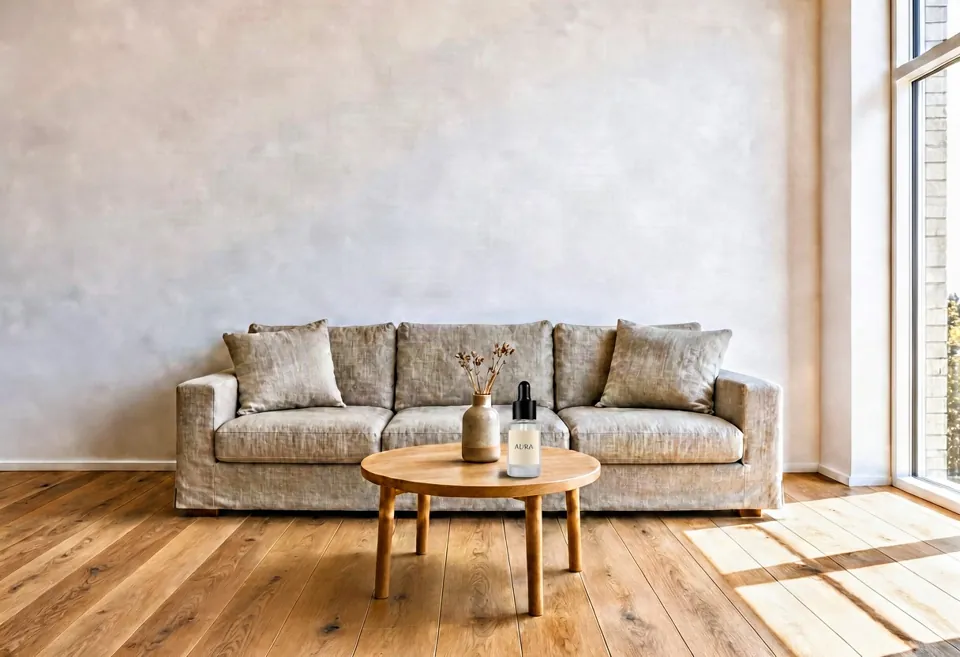
O frasco ficou na mesa num tamanho plausível, com o rótulo legível. Dois problemas: quase não há sombra embaixo do frasco, então ele parece colado, e a parede mudou do mesmo jeito que no exemplo 2.
Resumo: ajustes e como escrever a instrução
- Funciona bem: levar um produto a outra cena mantendo formato e rótulo.
- Funciona menos: mudar só uma parte da foto de um ambiente. O resto pode mudar também.
- Diga sempre o que deve ficar: formato, tampa, rótulo, cores. Use
<image-1>para deixar claro de qual imagem você fala. - Diga as cores que a luz pode alterar (branco, creme, a cor da marca) já na primeira instrução.
- Formatos: Quadrado 1024×1024, Vertical 832×1216, Horizontal 1216×832.
- Créditos: 20 com uma referência, 30 com duas, até 50 com quatro. Plano Starter ou superior.
Teste com a foto do seu produto em Imagem a partir de referências.