Por que planejar em 3D primeiro
Quando a IA desenha cada plano separadamente, o ambiente e as pessoas mudam de lugar entre os planos: a janela está à esquerda num e à direita no seguinte. Um prompt mais longo raramente resolve; palavras explicam mal onde a câmera está.
No cinema, isso se resolve com uma versão 3D simples da cena. O Layout de cena faz o mesmo com manequins, objetos e uma câmera. Montar o set é grátis.
Passo 1: monte o set
- Abra o Layout de cena. Descreva o plano numa frase (com login) ou toque em Começar com o set vazio (sem login).
- Adicione pessoas e objetos, mova pelas setas e gire, aproxime e desloque a câmera.
- Escolha o formato (16:9, 9:16, 1:1, 21:9) e a lente.
Passo 2: faça as poses
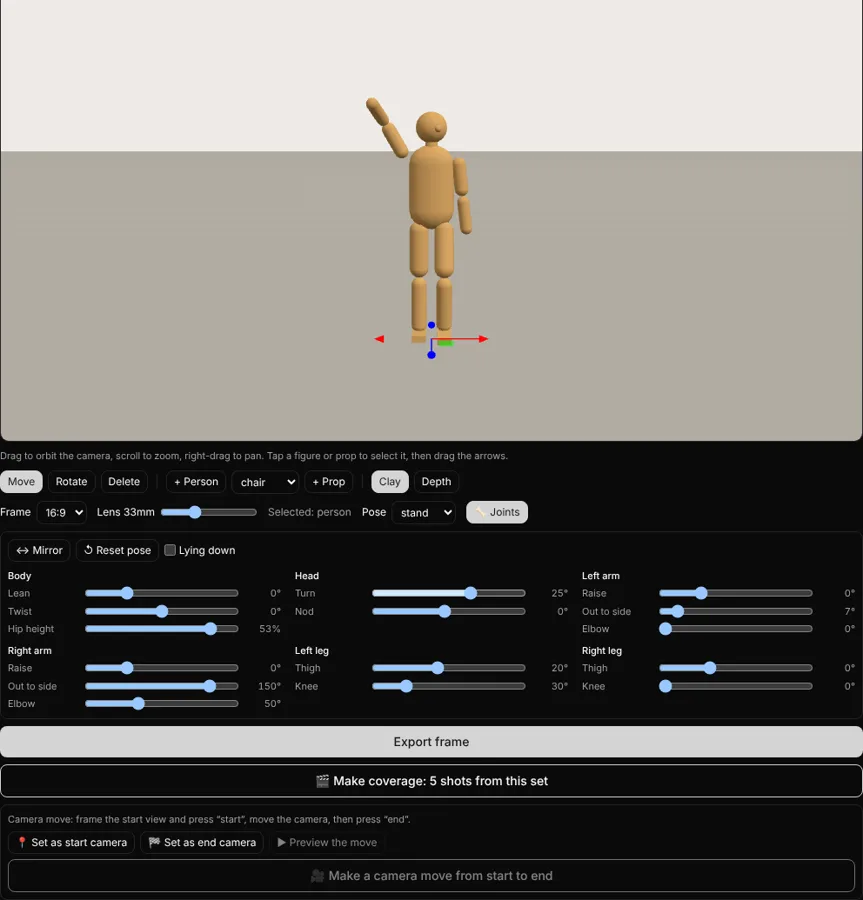
Selecione uma figura e abra Articulações: dá para inclinar e girar o tronco, virar e acenar a cabeça e mover cada braço e perna. Inverter lados troca esquerda e direita, Deitado deita a figura, e Voltar a pose retorna ao preset. Esquerda e direita são as da própria figura.
Um pequeno nariz mostra para onde o rosto aponta, o que ajuda nos planos sobre o ombro.
Passo 3: cinco ângulos do mesmo set
Toque em Criar cobertura: 5 planos deste set. Do mesmo set saem de uma vez os cinco ângulos clássicos:
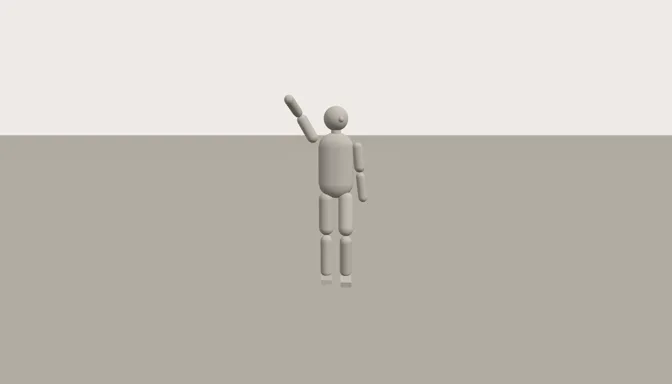
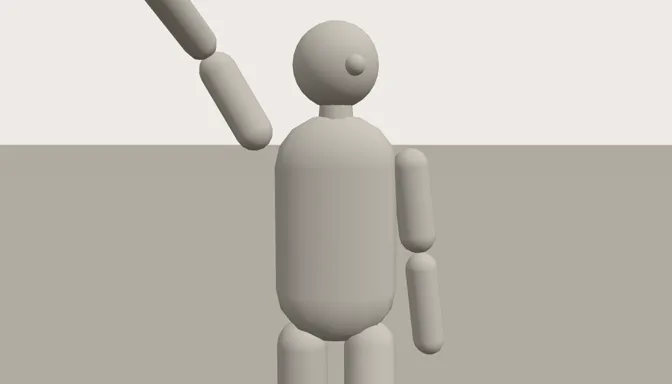
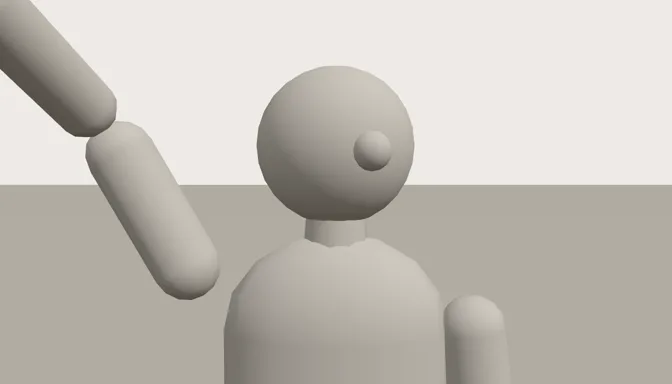
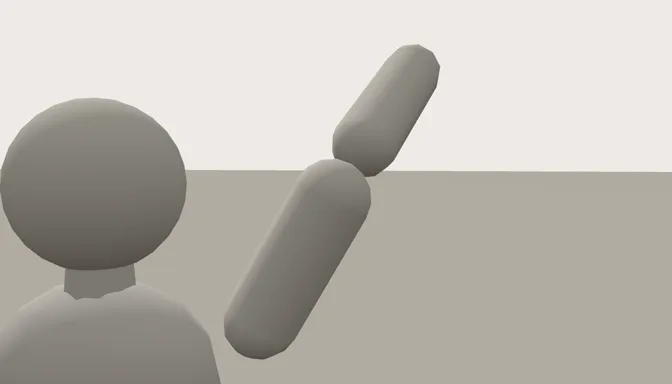
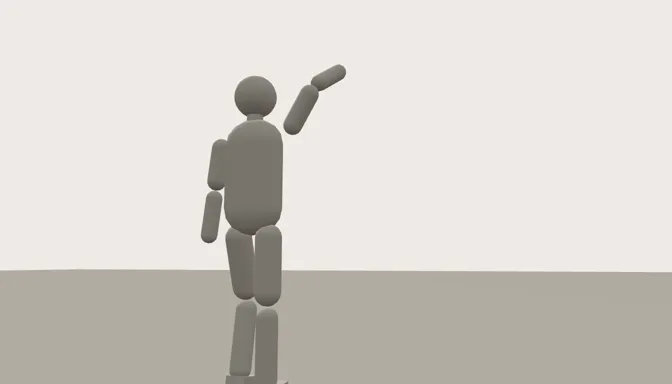
Toque num plano para tirá-lo e mande o resto para o Movie Board. Ele desenha cada plano a partir do quadro de argila (10 créditos cada), anima com o modelo de vídeo escolhido e junta tudo num filme. Como todos vêm do mesmo set, as pessoas e o ambiente ficam no lugar.
Com duas pessoas, o plano sobre o ombro e o contraplano alternam entre elas. Com uma só, como aqui, o plano sobre o ombro olha para onde a pessoa olha, e o contraplano é um ângulo baixo por trás.
Passo 4: planeje um movimento de câmera
Enquadre o início e toque em Usar como câmera inicial, mova a câmera e toque em Usar como câmera final. Ver o movimento mostra o resultado no editor antes de gastar qualquer coisa.
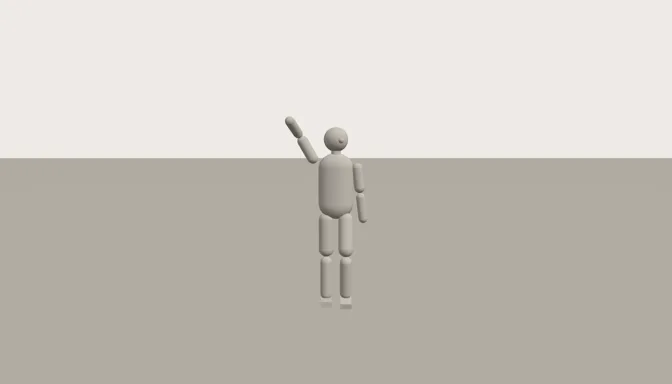
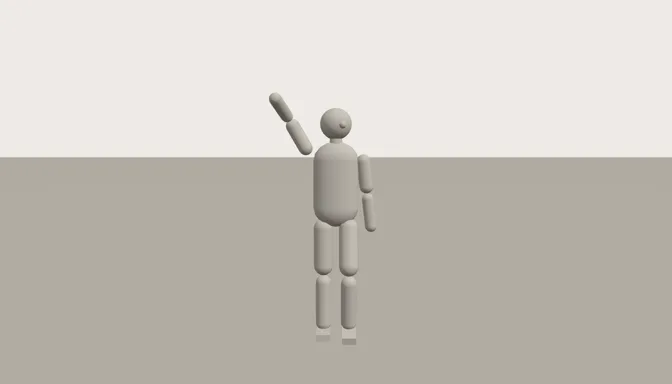
Depois desenhe os dois quadros (20 créditos os dois). Eles usam o mesmo prompt e a mesma semente para combinar e abrem em Início + Fim, que cria o vídeo entre eles.
O que ainda não faz e quanto custa
- As figuras são manequins simples: definem a pose e o enquadramento; rosto, roupa e estilo vêm do prompt.
- A mesma semente aproxima os dois quadros do movimento, mas não os deixa idênticos. Se ficarem muito diferentes, desenhe de novo antes do vídeo.
- Para ter o mesmo personagem em todos os planos, use História com seu personagem, que desenha cada plano com um personagem salvo.
- Preço: montar e exportar o set é grátis. Cada quadro desenhado custa 10 créditos; o vídeo depende do modelo e da duração.